風險可能會影響專案排程,這一點您在規劃專案時就應該知道了。 這些風險包括接下來的人事更動,或是交付特定項目時緊湊的往返時間。 事先規劃專案的風險,可讓專案經理更順利的管理專案排程。
您要在專案加上風險嗎?
如果不是專屬於任何任務的風險,只要將它加到專案網站即可。
- 按一下 [快速啟動] 中的 [專案]。
![[快速啟動] 中的 [專案]](media/quicklaunch-pt.png)
- 按一下清單中某個現有專案的名稱。

- 按一下 [快速啟動] 中的 [專案網站]。
![[快速啟動] 中的 [專案網站]](media/quicklaunch-projectsite.png)
- 按一下 [快速啟動] 中的 [風險]。
![[快速啟動] 中的 [風險]](media/quicklaunch-risks.png)
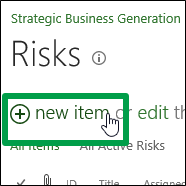
- 按一下 [新增項目]。
- 您可以自由加入風險的相關資訊。
![[風險] 表單](media/risks-form.png)
風險的機率、影響 (和其他風險的嚴重性比較後所做的大致評分),以及成本可讓專案經理對風險一目了然。

[描述] 應該包含為什麼可能有風險,以及萬一發生風險時會發生什麼狀況。
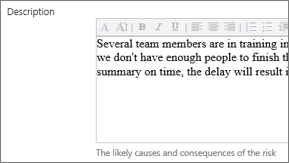
緩和計劃是防止風險發生所需採取的措施。
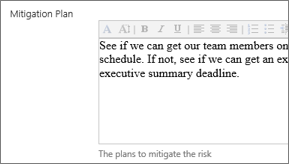
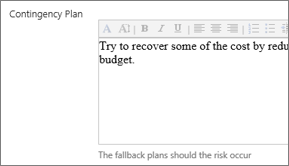
應變計劃是萬一真的發生風險時,您所要採取的措施。
觸發描述與觸發是指出現什麼狀況即表示已發生風險,及何時必須實行緊急應變計劃。
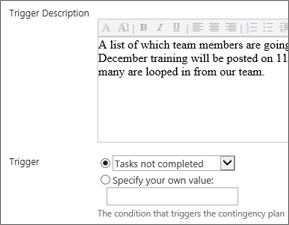
- 完成後,點擊 編輯>儲存。
您要將這個風險連結特定任務嗎?
最初儲存風險後,您可以返回並將它連結某一項任務或多項任務。 風險可能和專案中的特定風險有關,若將風險連結這些任務,便可提醒自己該注意哪些事項。
- 按一下清單中的風險名稱即可查看。
![按一下 [標題] 欄中的風險](media/pj-issuesrisksdocs-clickrisktitle.png)
- 在頁面右下部分,按一下 [新增相關項目]。
- 在方塊左側,專案名稱下方,按一下 [任務]。
![按一下專案名稱下方的 [工作]](media/pj-issuesrisksdocs-clicktasks.png)
- 在方塊右側,按一下要連結風險之特定任務所在的列。
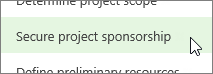
- 按一下 [插入],將風險連結任務。

需要更多協助嗎?
如果你還是找不到答案,可以試著在 support.office.com 上搜尋內容,或瀏覽 專案說明中心的主題清單。
在討論論壇上張貼問題和議題,可能會很有幫助。 專案討論論壇通常非常活躍,這使它們成為尋找其他曾經歷過類似問題或遇過相同情況的人的絕佳資源。