
| 經常埋首工作的結果有兩種:一種是應得的假期,一種是悲慘的重感冒。 好啦,也許兩者沒什麼直接關聯,不過在執行專案的過程中,您一定會有部分時間是花在任務以外的事。 這些事有時候是度假,有時候是病假,有時候是與工作有關的、但與專案無關的事 (像是培訓或出差)。 |

|
|---|
離開前
當您知道您有某一天或某幾天無法執行任務時,有幾件事可以在事前先做好。 為了方便規劃,您可以先告知專案經理,而且可以分派其他在您休假期間幫您輸入時間和任務進度。
告知專案經理
如果您事前知道您即將不在辦公室,或是因為某個原因無法執行任務,您可以幫專案經理一個大忙,那就是儘早告訴他。

|
您的專案經理可以在反映您工時的行事曆上,輸入您預定的休假時間。 此行事曆可用來決定專案排程,您的任務工時會自動推延到您回來為止。 |
|---|
分派其他人輸入您的時間和任務進度
根據貴組織的設定方式而定,您也許可以找出能夠在您休假時,代表您輸入並提交時間與任務進度的人。 這個人稱為「代理人」。
您可以在度假 (或其他任何您得短期離開專案的原因) 之前設定新的代理人,讓他能夠在您休假時,代替您登入。
並非每個組織都會使用代理人, 因此,如果您在離開時需要交收工作並且無法設定代理人,請務必在出發前與您的專案經理交談。
當您不在辦公室時
| 把時間花在專案任務以外的事,可以重新調整您的步調…尤其如果是在泳池旁邊品嚐美味的飲料。 即便您離開的時間是在參加培訓課程,或是蓋條毯子抱著一盒面紙窩在沙發上,當您回到工作崗位時,也許會發現新的觀點。 |

|
|---|
沒錯,休假時您唯一要擔心的,只有時間和任務進度是否能夠準時提交。 在部分情況下,您可以預先提交資訊,不過不一定每次都行得通。 有些組織會要求您只能在特定日期提交。 這就是代理人派上用場的時候 (如果您有的話)。
如果您指派代理人為您輸入時間和任務進度,該人員可以按一下 [設定![] 圖示](media/owa-gearicon.png) >[PWA 設定],然後按一下 [個人設定] 下的 [做為代理人] 來登入。
>[PWA 設定],然後按一下 [個人設定] 下的 [做為代理人] 來登入。
當您回來後
歡迎回到您的工作崗位! 回來之後,您必須在時程表上說明您的休假事由。 花在非專案工作上 (包括病假及度假) 的時間,稱為管理時間。
- 按一下 [快速啟動] 中的 [時程表]。
![[快速啟動] 中的 [時程表]](media/quicklaunch-ptimesheet.png)
- 針對度假、病假或其他類別的管理時間,填寫格線右邊的 [實際時數] 列。
![時程表上的 [管理] 列](media/sicktimerow.png)
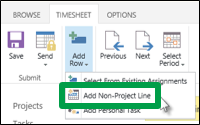
如果時程表中未列出您需要的系統管理工作,請按一下 [時程表>] [新增列>] [新增非專案行]。
- 繼續填寫其他不分的時程表,填好後就提交。
需要詳細資訊嗎?