
您可以使用數種方式自訂時間表。 本文描述了如何通過以下方式自訂時間表:
變更字型和色彩
您可以變更時間表上所用文字的字型、大小、格式和色彩。 您也可以變更用於時間軸長條、菱形和背景的填滿色彩。
若要變更時間表上使用的字型和色彩:
在時間軸上按一次以選取。
若要變更時間表長條或菱形所使用的字型,請按一下長條或菱形,然後在 [時間表 ] 索引標籤的 [字型 ] 群組中,變更字型的面體、大小、格式和色彩。
秘訣
當您按一下時間表上的長條或菱形時,會出現一個方塊,其中包含該工作的相關資訊。 當您準備設定不同的長條或菱形格式時,如果此方塊擋住,只要按一下方塊右上角的 X 即可將其關閉。
若要變更用來填滿長條或菱形的色彩,請按一下長條或菱形,然後在 [時間表 ] 索引標籤的 [字型 ] 群組中,按一下 [醒目提示色彩],然後選擇色彩。
注意
用於填充菱形的顏色也用於菱形和任務名稱之間繪製的線。
若要變更用來填滿時間表背景的色彩,請在時間軸中未以長條或菱形填滿的空間按一下,然後在 [時間表 ] 索引標籤的 [字型 ] 群組中,按一下 [醒目提示色彩],然後選擇色彩。
變更日期的顯示方式
根據預設,時間表包含工作日期、指出目前日期的標記,以及用於標記時間刻度的頂端日期。 不過,您也可以包含整體專案的開始和完成日期,或選擇隱藏任何預設日期指示器。 您也可以選擇任務開始日期和到期日的格式。 若要選擇在時間軸上包含日期的方式:
在時間軸上按一次以選取。
在 [ 時間表 ] 索引標籤的 [顯示/隱藏 ] 群組中,選取您要包含在時間表上之每種日期類型旁邊的核取方塊:
- 任務日期 選取 [任務日期 ] 核取方塊,可在任務長條內或任務菱形旁邊顯示每項任務的開始日期和到期日。
- 今天 選取 [ 今天 ] 核取方塊可在時間表上顯示目前日期的指標。
- 開始 & 完成 選取 [ 開始 & 完成 ] 核取方塊可在時間表的開頭顯示開始日期,並在時間表結束顯示完成日期。 這些日期取自最早的工作開始日期和最晚的任務到期日。
- 時幅 選取 [時間刻度 ] 核取方塊,以在時間表頂端以日期間隔顯示標記。
若要選擇要用於工作列內或任務方塊旁日期的格式,請在 [時間表 ] 索引標籤的 [顯示/隱藏 ] 群組中,按一下 [日期格式],然後選取您想要使用的格式。
變更工作的顯示方式
沒有開始日期的工作,或有開始日期但沒有到期日的工作,在時間表上一律顯示為菱形。 不過,具有開始日期和到期日的工作可以顯示為時間表上的列,或者您可以選擇將其顯示為時間表上方的圖說文字。 如果您已選擇將任務清單中的任務縮排,作為傳達專案不同階段或具有數個子任務的較大任務的一種方式,這項功能會特別有用。 例如,假設您有一份工作清單,如下所示:
階段 1
- 工作 A
- 工作 B
- 工作 C
階段 2
- 工作 D
- 工作 E
您可以選擇將階段顯示為時間表上的圖說文字,並將任務顯示為時間表上的列。
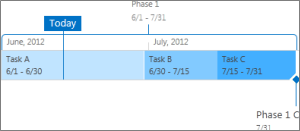
若要在時間表上將工作顯示為圖說文字,請在工作列上按一下一次,然後在 [時間表] 索引標籤的 [目前選取範圍] 群組中,按一下 [以圖說文字顯示]。 如果您決定要將圖說文字作為長條返回時間軸,請在註標文字上按一下一次,然後在 [時間軸] 索引標籤的 [目前選取範圍] 群組中,按一下 [以長條顯示]。 您也可以從時間軸中完全移除工作,而不從工作清單中移除。 如果您需要簡化時間表,或您不希望某些任務未顯示在 [專案摘要] 網頁組件中,這會很實用。 有兩種方法可以從時間表移除工作:
- 在長條圖、菱形或圖說文字上按一次,然後在出現的方塊上,按一下 [從時間表移除]。
- 在長條圖、菱形或圖說文字上按一下一次,然後在 [時間軸 ] 索引標籤的 [目前選取範圍 ] 群組中,按一下 [從時間軸移除]。
鎖定時間表寬度
將工作新增到時間表,並以您認為準確呈現專案的方式進行排列後,您可以鎖定時間表寬度,以便檢視時間表的其他人以您想要的方式看到專案的時間表。 如果您不鎖定時間表寬度,寬度會根據用來檢視時間表的視窗大小而變化。 若要鎖定時間表寬度,請排列時間表以正確呈現專案,然後在 [ 時間表 ] 索引標籤的 [動作 ] 群組中,按一下 [ 鎖定時間表寬度]。 現在,當其他人查看您的時間軸時,無論檢視者的視窗大小為何,它都會保持您設定的寬度。
設定時間表日期範圍
視專案的大小或複雜度而定,您可能會發現增加或減少時間表顯示的日期範圍來調整日期範圍很有幫助。 您可以在 Project Online 或 Project Server 2016 中自訂時間表的日期範圍來完成這項動作。
- 請按一下 [快速啟動] 上的 [專案]。
- 按一下時間表上的任何位置以開啟 [時間表 ] 索引標籤,然後在 [ 顯示/隱藏 ] 群組中,按一下 [設定日期範圍]。

- 在 [設定時間表日期] 方塊上,選取 [設定自訂日期],填寫您想要的開始和完成日期,然後按一下 [確定]。
