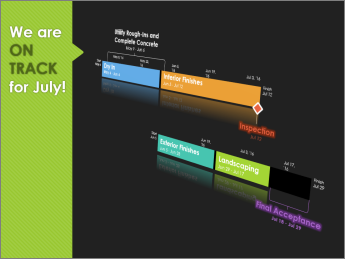
當您需要報告「大局」專案資訊時,時間表確實可以為您提供幫助。 這是專業型的重要工作和里程碑快照,適合在任何狀態會議中進行,只要將之放入 PowerPoint 投影片或 Word 文件、列印或以電子郵件傳送給您的主管即可。
秘訣
時間表在大部分時間裡預設為開啟。 它會出現在目前檢視上方。
選取 [檢視],然後選取 [ 時間表]。
![Project 中的 [時間表] 核取方塊](media/o15-pj-view-splitview-timeline.jpg)
以滑鼠右鍵按一下工作,然後選取 [ 新增至時間表]。 針對您要新增的每個工作或里程碑重複此步驟。
秘訣
如果您使用 Project 做為 Project Online 訂閱的一部分,您可以為時程表命名! 選取 [時間表 ] 檢視,然後選取 [ 時間表格式>列標籤]。
建立其他時間表
在 Project 中,您可以建立第二個時間表列,以顯示多個時間表,然後您可以變更每個時間表的開始和結束日期。
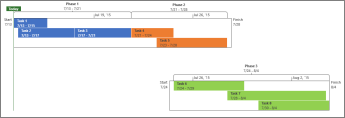
若要新增其他時間表列:
- 選取 [時間表] 檢視,然後選取 [時間表格式] [時間表列>]。
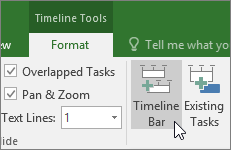
- 以滑鼠右鍵按一下時間表,然後選擇 [日期範圍] 以選擇自訂開始和完成日期。

重新排列工作、變更色彩等等
您可以按原樣使用時間表;或者,您可以根據需要重新排列任務、添加文本,甚至更改它們的顏色以使其脫穎而出。
之前:

之後:
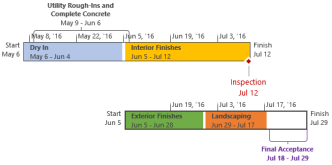
方法如下! 按一下時間表中的任何位置,然後按一下 [時間表格式] ,以查看讓時間表更美觀的所有選項。
![[時間表] 檢視的 [格式] 索引標籤](media/pj-client-timelineformat.png)
製作一些工作圖說文字
- 在時間表中選取工作。
- 選取 [時間表格式>][顯示為註標]。 工作現在會從上方或下方指向時間軸。
- 將工作拖曳至您想要的位置。
- 選取註標,然後選取 [以列顯示] 以將它轉換回長條。
![Project 中的 [以圖說文字顯示] 按鈕](media/o15-pj-timelinetools-format-displaycallout.jpg)
將任務移至不同的列
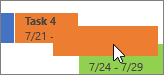
在時間軸中向上或向下拖曳任務,以將它們顯示在不同的列上,或在不同的時間表之間拖曳任務。
變更長條圖、背景和字型色彩
在時間表中選取您想要變更的工作。 若要同時挑選多項工作,請按住 Ctrl 並選取每一個工作。
- 選取 [ 背景色彩] (小油漆桶) ,然後挑選您想要的色彩。
- 使用 [字型 ] 群組中的其他選項來變更工作的外觀。 這個方法與其他 Office 程式中的運作方式相同。
注意
不想看到工作進度有陰影嗎? 如果您將 Project 用作 Project Online 訂閱的一部分,您可以選取 [時間表] 、[格式化] 、[日期]> 、[格式化>任務進度] 將此功能關閉。
![Project 中的時間表 [字型] 群組](media/o15-pj-timelinetools-format-font.jpg)
變更日期格式
選取時間軸上的任何位置,按一下 [ 時間表格式] [>日期格式],然後挑選您想要的格式。 此清單也是您完全刪除時間軸上的日期的地方。
![Project 中的 [時程表日期格式] 按鈕和功能表](media/o15-pj-timelinetools-format-dateformat.jpg)
秘訣
當您將時間表貼到 Word、PowerPoint、Outlook、Excel 或 Visio 時,您會取得更多進階的格式設定選項。 您可以在時間軸中添加反射、3D 效果、漸變等。