
WBS) 代碼 (工作分解結構是大綱編號,您可以將其套用至工作並進行編輯,以符合您企業的特定需求。 Project 會自動為每個任務提供基本的大綱編號,但您可以隨時將自訂的大綱配置套用至專案。
您想要做什麼?
建立自訂 WBS 碼
選取 [檢視],然後挑選工作表檢視,例如 [工作表] 或 [資源工作表]。
選取 [專案]。 在 [屬性 ] 群組中,選取 [WBS ],然後選取 [ 定義程式碼]。
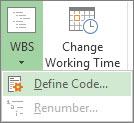
您可以在 [專案代碼首碼 ] 方塊中建立專案特定的程式碼。 您可以使用數字、大小寫字母及符號。
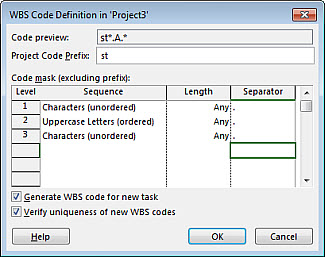
若要設定第一層工作的程式碼,請在 [順序 ] 欄的第一列中,從下拉式清單中選擇字元類型。 您可以從數字中選擇;大寫或小寫字母;或數字、字母和其他符號的混合使用。
在 [長度 ] 欄中,設定代碼字串每一層的字元數。 選取 [任何] 以允許該層級的任何數目的字元。
在 [分隔符號 ] 欄中挑選一個字元,以將一個層級的代碼與下一個層級的程式碼分隔。
預設分隔符號是句點。 您可以選擇其他項目,或選擇完全不使用分隔符號字元。注意
分隔字元也不能用作代碼的一部分。
為大綱中每個縮排任務層級設定程式碼字串。
若要為每個層級指定個別代碼,請選取下一列,然後完成 [順序]、[ 長度] 和 [分隔符號 ] 欄。如果您不希望 Project 在每次您輸入新任務時自動指派 WBS 代碼,請取消勾選 [ 為新任務產生 WBS 代碼 ] 核取方塊。
若要允許針對多項工作使用相同的 WBS 碼,請取消勾選 [ 驗證新 WBS 碼的唯一性] 核取方塊。
重新編號 WBS 碼
當您移動或刪除任務時,若您在文件或其他未連結到 Project 檔案的系統中使用 WBS 代碼,Project 不會自動重新編號 WBS 代碼。 這表示其餘工作的代碼可能不正確。 以下是如何重新編號所有工作或所選任務的 WBS 代碼:
選取 [檢視],然後挑選包含您要重新編號的工作的工作表檢視 (,例如 [工作表]) 。
挑選您想要重新編號的工作。 您挑選的第一個工作不會重新編號。
若要重新編號所有任務的 WBS 代碼,請勿選取任何任務。選取 [專案]。 在 [ 屬性 ] 群組中,選取 [WBS ],然後選取 [重新編號]。
![螢幕擷取畫面,顯示下拉式功能表中的 [專案] 索引標籤、[WBS 按鈕] 和 [重新編號] 命令。](media/o15-pj-project-properties-wbs-renumber.jpg)
選取 [選取的工作] 以重新編號您所選工作的代碼。
選取 [整個專案] 以重新編號專案中所有任務的代碼。![螢幕擷取畫面,顯示 [WBS 重新編號] 對話方塊。](media/o15-pj-wbsrenumber-db.jpg)
使用基本的大綱編號
如果您不需要 WBS 代碼提供的詳細結構,您可以使用基本大綱。
Project 會根據任務顯示在工作清單結構中的位置,自動為每個任務建立大綱編號。 例如,工作清單中的第一個工作編號為 1。 如果該工作有三個子任務,則子任務會編號為 1.1、1.2 和 1.3。
大綱編號只包含數字,您無法加以編輯。 當您在工作清單中向上或向下移動任務時,以及縮排或凸排任務時,它們會自動變更。
若要顯示大綱編號,請將 [ 大綱編號 ] 欄位新增至資料表或工作表檢視。 您也可以直接將大綱編號新增至任務名稱:
- 移至甘特圖或工作表。
- 在 [顯示/隱藏 ] 群組中,勾選 [大綱編號]。