
當您需要知道是否預訂過多資源時,您可以在 [資源中心] 中使用 [容量計劃] 檢視,比較資源所能投入的時數與專案上需要的資源時數。
在 [資源中心] 中,選取您要檢閱的每個資源的核取方塊,然後按一下 [資源>容量規劃]。
![在 [資源] 索引標籤上選擇 [容量計劃]](media/pj-resourcecenter-capacityplanning.png)
選擇可用性>>檢視容量和參與熱圖。
![從 [檢視] 清單中選擇 [容量和預訂熱力圖]](media/pj-resourcecenter-chooseheatmap.png)
在這個檢視中:
- 綠色表示狀況良好。 資源的預訂時間大致和資源的整體容量相同。
- 藍色顯示未充分利用資源。 資源的預訂時間大幅低於資源的整體容量,應該給予更多工作。
- 紅色顯示過度耗用資源。 資源的預訂時間大幅超出資源的整體容量,應該將一些工作重新分派給其他人,或移到較不忙碌時間範圍。
在下列範例中,我們會看到兩個資源:彥亭和美芸。 11/2 那週並未充分運用彥亭,原因是他只有 8 小時的工作量,而美芸在 11/9 那週則過度耗用,因為她跨兩個專案總共有 80 小時的工作量。
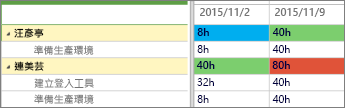
應該增加更多工作給彥亭,讓他更接近 40 小時的容量,而美芸的部分工作應該重新分派給別人或推延時間,好讓美芸能有 40 小時的合理工作量。
如需每個資源正在執行的工作詳細資料,請按一下 [ 可用性>資源指派]。
![在 [可用性] 索引標籤上選擇 [資源分派]](media/pj-resourcecenter-resourceassignments.png)
[資源分派] 檢視會顯示任務分派、日期、實際工時和剩餘工時。 透過這個層級的詳細資料,您可以獲得正確的資訊,能夠就如何更有效地利用資源來提供建議。
想要變更檢視?
您可以變更此檢視中的幾個項目。
| 變更此項目... | 執行此動作... |
|---|---|
| 變更標示為紅色或藍色的方塊 | 調整 可用性>閾值中的百分比。 |
| 變更格線中顯示欄位的方式 | 調整可用性>篩選中的時間刻度。 |
| 變更格線中顯示工作的方式 | 調整可用性>篩選器中的工作單位。 |
| 變更格線中顯示的日期 | 按一下 [可用性>日期範圍] 中的 [設定日期範圍]。 |
| 變更是否要顯示尚未接受的預訂 | 選取 [可用性>篩選] 中的 [包含建議的預約] 核取方塊。 |