
注意
Microsoft Project 網頁版即將變更為 Microsoft Planner。 當新 Planner 推出至您的組織後,您就可以繼續在新 Planner 中使用大部分的 Project 網頁版功能。 在常見問題及學習協助中了解更多關於新規劃器的資訊 &。
你可以使用 Project Online Power BI 內容包範本,對 Dataverse 中的 Project 網頁版資料進行報告。 您也可以透過修改檔案來自訂並擴充範本的功能,以符合組織需求。
關於如何連接資料來源並安裝此範本的說明,請參見「透過 Power BI Desktop 連接至 Project 網頁版資料」。
關於範本檔案
該範本為 Project 網頁版所有基礎實體提供連結或查詢,包括專案、任務、可預約資源、專案桶、專案團隊及系統使用者。 它還提供了從藍圖服務擷取資料所需的連線 (藍圖、藍圖項目和藍圖項目連結),並且提供了包括用於完整專案組合報告場景的 Project Web App (PWA) 連線的版本。 所有範本版本皆可在 GitHub aka.ms/ProjectReports 取得。
該範本提供了 Power BI 與 Project 網頁版如何協同運作,提供對專案組合的強大洞察的範例。
建立此範本檔案是為了協助您自訂組織的報告內容,並將深入解析擴展至組合的不同方面。 隨著 Project 網頁版新增更多功能,報告將進一步客製化,以提供對新功能所管理資料的更多可見性。
為了更快的報表,請使用更具體的 Power BI 查詢
通常人們會想要査詢和新增來自某個來源的所有資料,因爲大家會考慮到以後可能會在報告中使用這些資料。 但是,根據資料集合的大小,査詢所有資料可能會顯著影響報告效能。 報告需要載入的資料越多,載入和重新整理所需的時間就越長,在螢幕上呈現視覺效果所需的時間也就越長。
我們建議您關注組織或特定報告場景的目前報告需求,並最佳化査詢以僅擷取支援視覺效果所需的資料。
從現有査詢中新增和移除欄
Project Online Power BI 內容套件範本是如何最佳化所探討主題的査詢之範例。 已排除一些對其他主題有用的欄。 您可以透過新增更多欄來擴展 PowerApps 中 Dataverse 中的專案實體。 關於如何操作,請參閱 「如何建立與編輯欄位」。 可以將這些欄新增至査詢中,以擴展或變更 Power BI 報告的焦點。
範例:探索位置和程式欄
- 在功能區中,選取 [編輯查詢],然後在 [Power Query 編輯器]的 [查詢] 下方,選取 [專案]。
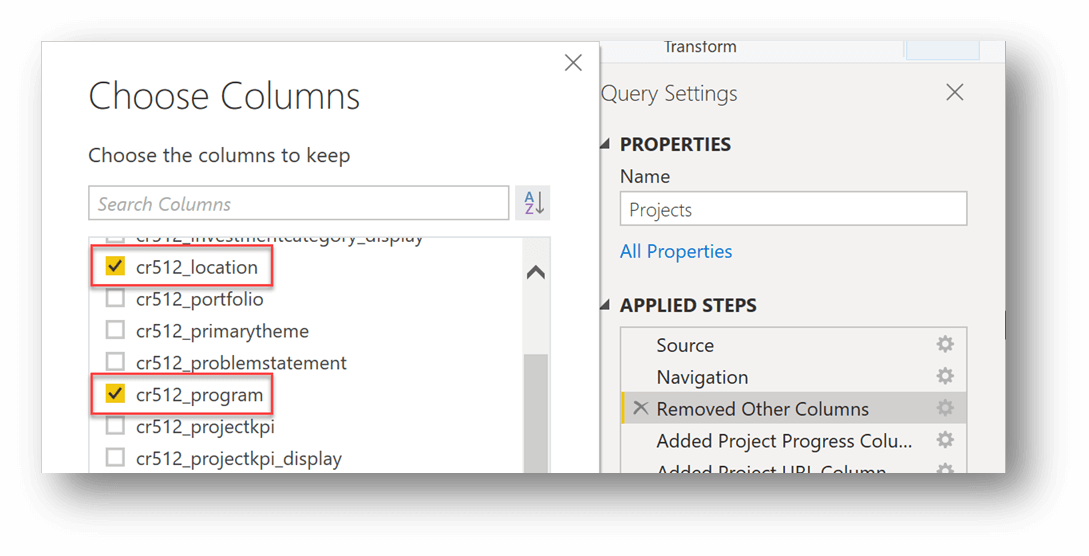
- 在右側的 [査詢設定] 下,在 [已移除的其他列] 旁邊,選取齒輪圖示。

- 在 「選擇欄位」 對話框中,搜尋你想加入報告的任何自訂欄位。 在本例中,我們從組織在其專案實體中的自訂欄清單中新增了 cr512_location 和 cr512_program 欄。 您可以新增自訂欄或其他内建欄。
- 在Power Query 編輯器視窗中,選擇關閉 & 套用,然後在主 Power BI 功能區選擇重新整理。
透過在本例中新增欄,可以建立以下依程式和位置顯示專案數的圖表。

另一個範例是使用内建欄 createdon 顯示依月建立的專案數。
新增和移除資料查詢 (表格)
如果您正在開發報告,並且希望查看與系統中的專案相關的其他自訂專案管理成品資料,則可以査詢自訂 Dataverse 實體來新增運算列表。 範本設計使得引入新實體並將它們連線至資料模型中的專案變得容易。
選取 [編輯查詢]。
在 [査詢] 下,按一下滑鼠右鍵 [專案貯體] 査詢,然後選取 [重複]。
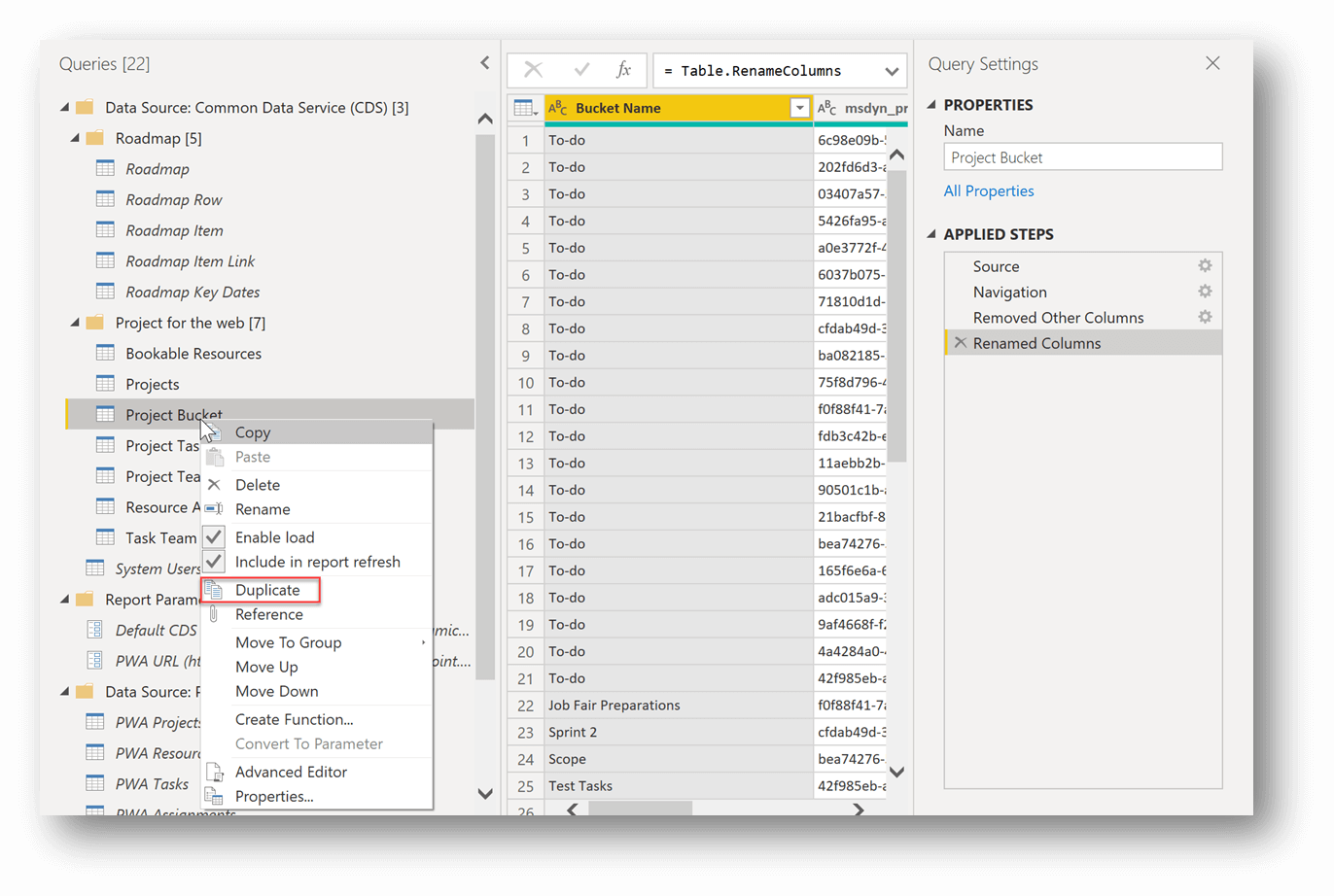
對於目前命名為 [專案貯體] 的新重複査詢 (如上圖所示),在 [査詢設定] 窗格中的 [套用的步驟] 下,删除 [重新命名欄] 的步驟和 [移除其他欄]。
同樣在 「已套用步驟」中,導航 旁的「設定齒輪」選擇。查詢
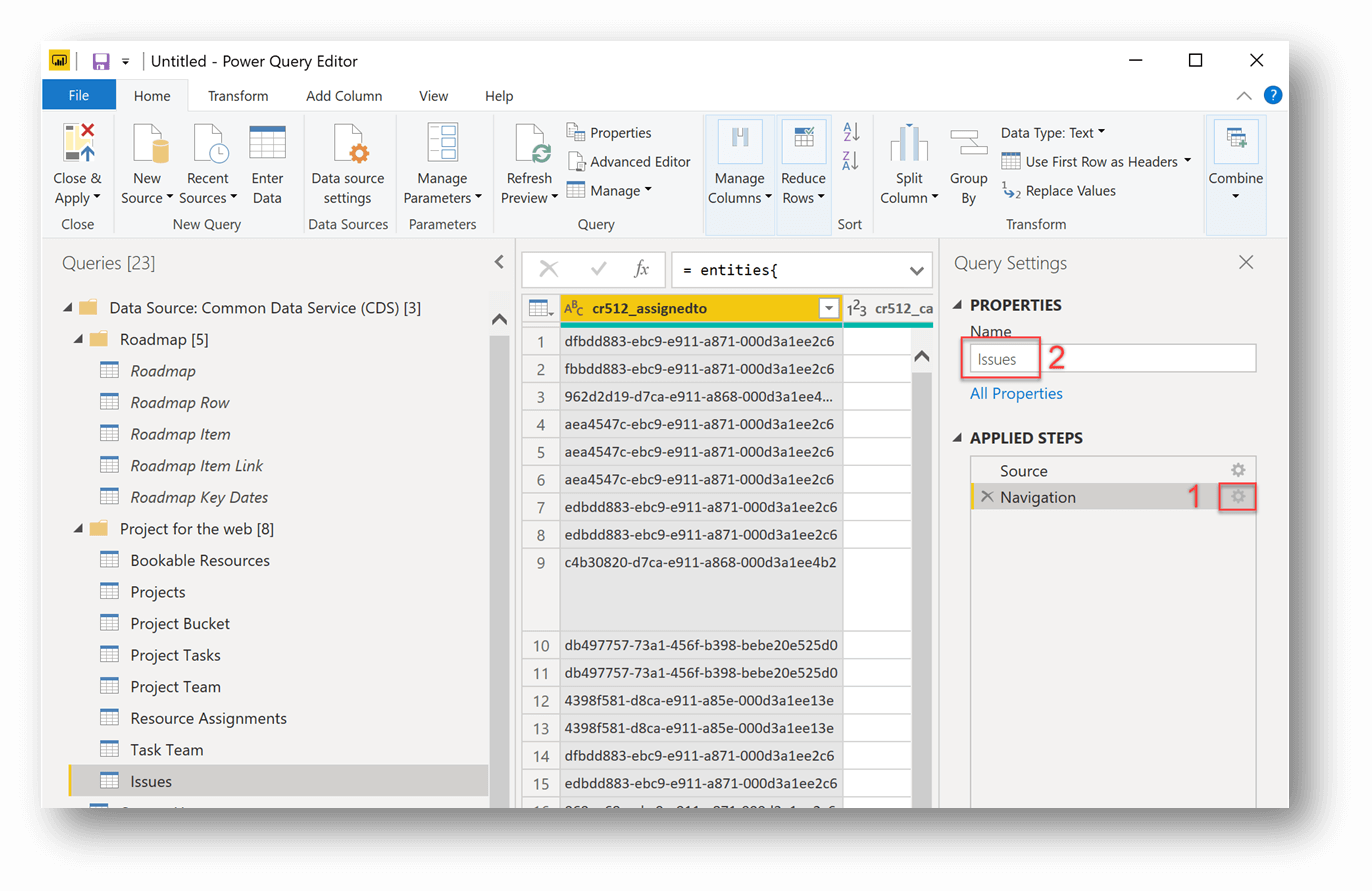
選取要瀏覽至的實體。 在我們的範例中,我們選取了標記為 cr512_issues 的實體,在本例中,它是 Dataverse 中的自訂實體,用於儲存專案的問題相關資料。
在查詢設定面板的名稱框中重新命名你的查詢。 這裡我們已將査詢重新命名為「問題」。
要選擇你想保留的欄位,請在 「首頁 」標籤中選擇 「管理欄位」>選擇欄位。
注意
您還可以將您的欄重新命名為易記的欄 (這有助於讓您的報告看起來更專業,並改進 Power BI 服務中的問與答功能)。
在Power Query 編輯器視窗中,選擇關閉 & 套用。
巡覽至您的 [模型] 檢視,並根據需要建立與新實體和專案實體的關聯。
注意
您建立的關聯將取以來您的特定案例。 在本例中,我們已將問題表格連線至專案表格 ([專案] 中的 [專案識別碼] 連線到 [問題] 中的 cr512_msdyn_project)。

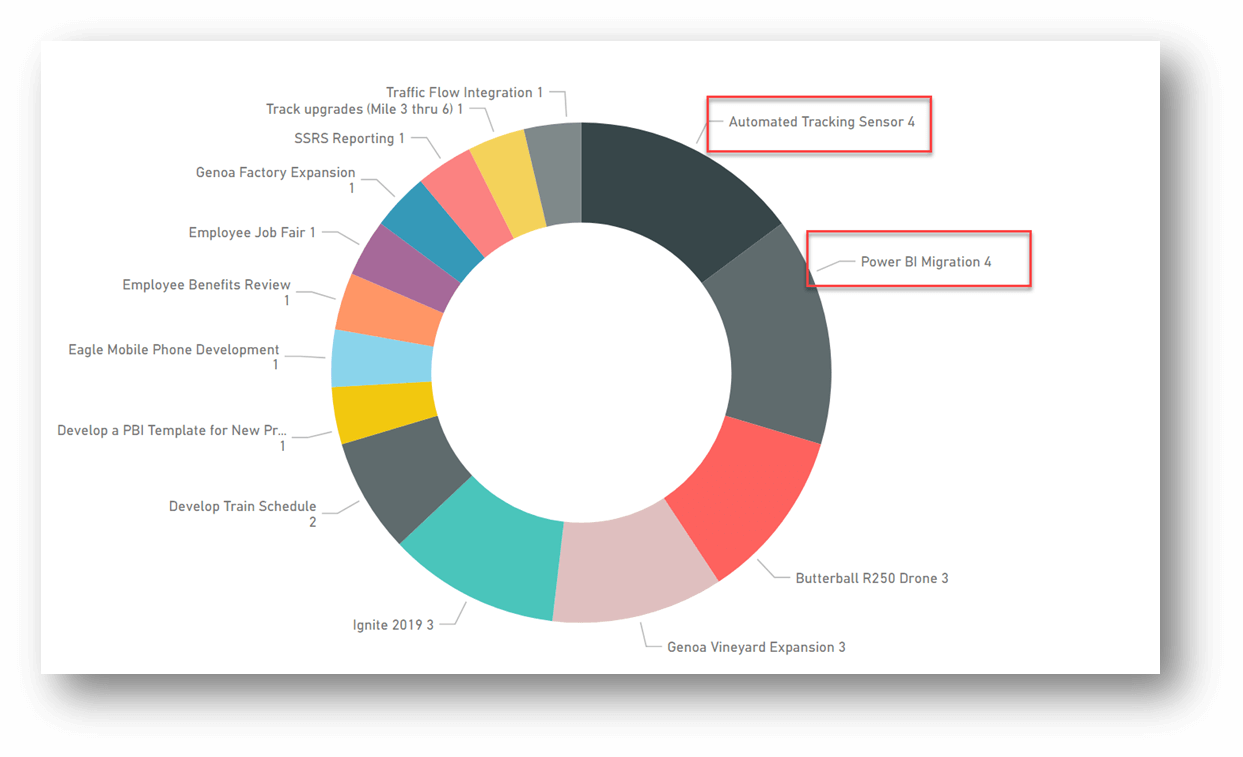
使用其他資料和關聯,您可以建立使用 [專案]、[專案名稱和問題] 以及 [cr512_issueid 計數] 的環圈圖。 圖表顯示問題最多的兩個專案是自動追蹤感測器專案和 Power BI 遷移專案,各自有 4 個問題。
或者,[自動偵測關聯] 功能通常可以在資料中尋找新關聯。 在 Power BI 主螢幕的功能區上,選取 [管理關聯],然後選取底部的 [自動偵測] 按鈕。 Power BI 會在報告中探索新資料關聯。 完成後,它將顯示新增了新資料和欄後發現的新關聯數。 您需要檢閱這些新關聯,以確保產生的資料模型符合預期。
其他資源
隨著你在報告中加入更多連結 (查詢) ,你可以選擇讓Power BI 服務從你的資料集中提供洞察。
- 關於如何使用 Power BI Insights 的摘要,請參閱 「使用 Power BI 自動產生資料集資料洞察」。
此外,將視覺化固定到儀表板上,還能在Power BI 服務中使用 Q&A 來從資料集中獲得更多洞察。
- 關於儀表板開發的詳細資訊,請參見 「從報告建立 Power BI 儀表板」。
- 欲了解更多關於 Q&A 的資訊,請參閱 使用 Power BI Q&A 探索資料並建立視覺化。
- 關於如何將視覺化 (像圖表和地圖) 到報表中的說明,請參見第一 部分) (「新增視覺化到 Power BI 報告 」及 第二部分 () 。