

Planner 有 Power App,可以搭配線上計畫使用。 下列各節具有可協助您開始使用的步驟。
在 Planner Power App 中開啟計畫
只有在 Planner Power App 中提供的計劃,當您從 Planner 開啟這些計劃時,它們會自動在該工具中開啟。 不過,您也可以先開啟 Planner Power App,然後開啟您有足夠權限可開啟的任何線上計畫,這些計畫依據預設會列出在應用程式的開始畫面中。
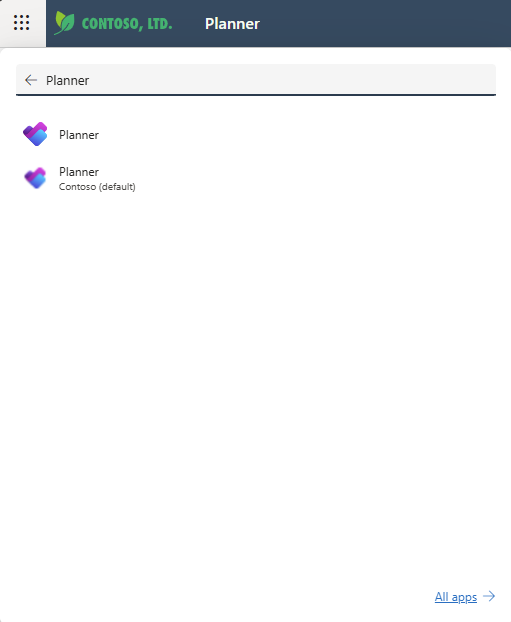
在 Planner 上,選取應用程式啟動器, (頁面) 左上角的點方塊。

在頂端附近,選取尋找 Microsoft 365 應用程式,輸入 Planner,然後在結果中找到 Planner Office 應用程式。 它正下方的應用程式是 Planner Power App。
注意
應用程式圖示底下的文字會反映 Planner 的部署環境。
選取 Planner Power App 以開啟它。
當您開啟應用程式時,請於 [計畫 ] 索引標籤上選取正確的系統檢視:預設檢視為 [我的作用中計畫],其中列出您已建立且正在進行的專案。 若要開啟您有存取權的其他人的專案,請選取 [所有方案] 檢視。
![Project Power App 中的 [專案] 索引標籤,顯示 [我使用中的專案] 檢視](media/projects-tab-in-project-power-app.png)
當您看到列出的計劃時,請選取其名稱以開啟它。
建立新計劃
在應用程式左上角附近,選取 [新增方案]。
![Project Power App 中的 [新增專案] 按鈕](media/new-project-button-project-power-app.png)
在 [ 一般 ] 索引標籤上填寫必填欄位,然後執行下列其中一項操作:
- 如果您想要新增工作或變更新專案的其他詳細資料,請選取 [儲存]。
- 選取 [ 儲存 & 關閉 ] 以立即關閉,稍後再返回以填寫計劃詳細資料。
從 [最近] 清單釘選計畫
Planner Power App 的 [最近] 清單會顯示您在工具中開啟的最新計劃。 若要讓計畫即使不顯示于其中一個檢視中,也能方便使用,則如果計畫列在 [最近] 清單中,您也可以進行釘選。 釘選的專案會出現在 [釘選] 清單 (位於 [最近] 清單底下)。
- 在左側的索引標籤上方,選取 [網站地圖] Project
![Power App 左側窗格頂端的 [網站地圖] 按鈕。](media/site-map-button.png) 若要展開左側窗格 (如果左側窗格已展開) ,則可以略過此步驟。
若要展開左側窗格 (如果左側窗格已展開) ,則可以略過此步驟。 - 在左側窗格中選取 [ 最近],然後選取您要釘選的計畫旁邊的釘選圖示。
- 計劃現在會列在 [已釘選] 下,而 [最近] 清單中該計劃旁邊的釘選圖示也會變更 - 再次選取該項目即可取消釘選該項目。
將計畫從 [已釘選] 清單取消釘選
- 在左側的索引標籤上方,選取 [網站地圖] Project 若要展開左側窗格 (如果左側窗格已展開) ,則可以略過此步驟。
- 在左側窗格中選取 [ 已釘選],然後選取釘選計畫左側的圖示。
- 計畫會從 [已釘選 ] 清單中消失。 您仍可瀏覽至計畫、搜尋計畫,或從列出該計畫的任何檢視中開啟計畫。
尋找更多協助
如需本文未涵蓋之使用 Planner Power App 功能的說明,請參閱 Planner 說明內容。
例如,如需新增資源的說明,請參閱在 Project 網頁版中新增非使用者資源;如需流程的說明,請參閱 Power Automate 文件。