
您可以使用專案群組,以各種不同的方式分類和報告專案資訊。 分組也可讓您在工作表檢視中檢視任務、資源或工作分派的彙總摘要資訊。
您想要做什麼?
依據一個準則將工作或資源分組
在 [檢視 ] 索引標籤上,於 [任務檢視] 或 [資源檢視 ] 群組中,選擇您想要的檢視。
- 若要將工作分組,請選取工作表檢視,例如 [甘特圖]、[工作表] 或 [任務分派狀況] 檢視。 您也可以在 [網狀圖] 檢視中將工作分組。
- 若要將資源分組,請選取工作表檢視,例如 [資源工作表] 或 [資源使用狀況] 檢視。
在 [檢視 ] 索引標籤的 [ 資料 ] 群組中,從 [ 分組依據] 方塊中選取您想要的群組。
以下是依狀態分組的範例:
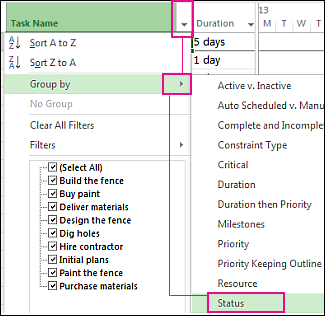
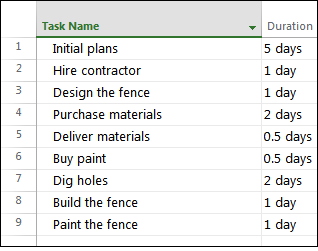
以下是依任務狀態分組之專案的前後檢視。
之前:
之後:

依多個準則將工作或資源分組
在 [檢視 ] 索引標籤上,於 [任務檢視] 或 [資源檢視 ] 群組中,選擇您想要的檢視。
- 若要將工作分組,請選取工作表檢視,例如 [甘特圖]、[工作表] 或 [任務分派狀況] 檢視。 您也可以在 [網狀圖] 檢視中將工作分組。
- 若要將資源分組,請選取工作表檢視,例如 [資源工作表] 或 [資源使用狀況] 檢視。
在 [檢視] 索引標籤的 [資料] 群組中,選擇 [分組依據] 方塊中的 [其他群組]。
執行下列其中一個動作:
- 在 [群組] 下,選擇 [任務 ] 或 [資源],選取群組準則,然後選擇 [編輯]。
- 在 [群組] 下,選擇 [任務 ] 或 [ 資源],然後選擇 [新增] 以建立新群組。
在 [分組依據] 資料列的 [欄位名稱 ] 欄中,選取您要用來將工作或資源分組的其中一個欄位。
在 [分組依據] 列) 下方的 [Then By] 列 (中,在 [欄位名稱] 欄中,選取您要用來將工作或資源分組的其他欄位。
在 [順序] 欄中,針對每個欄位選取 [遞增] 或 [遞減]。
若要選取每個欄位的格式設定選項,請選取 [分組依據] 或 [然後依據] 列中的 [欄位名稱] 欄,然後在 [分組依據] 設定底下,在 [字型]、[儲存格背景] 和 [圖樣] 方塊中選擇您要的選項。
完成其他 Then By 列以新增更多層級的分組。
選擇 [ 儲存],然後選擇 [ 套用]。
若要將檢視返回其未分組狀態,請在 [ 分組依據] 方塊中選擇 [無群組]。
群組作業
- 在 [檢視 ] 索引標籤上,於 [任務檢視] 或 [資源檢視 ] 群組中,選擇您想要的檢視。 若要將工作分派分組,請選取 [任務分派狀況] 或 [資源分派狀況] 檢視。
- 在 [檢視] 索引標籤的 [資料] 群組中,選擇 [分組依據] 方塊中的 [其他群組]。
- 在 [群組] 下,選擇 [任務 ] 或 [資源],選取群組準則,然後選擇 [編輯]。
- 選取 [群組工作分派,而非工作 ] 或 [群組工作分派,而非資源] 核取方塊。
- 選擇 [ 儲存],然後選擇 [ 套用]。
- 若要將檢視返回其未分組狀態,請在 [ 分組依據] 方塊中選擇 [無群組]。
分組的祕訣
| 祕訣 | 怎麼做 |
|---|---|
| 移除群組 | 選擇 [依無群組檢視>群組]。> |
| 網狀圖中的分組 | 在網狀圖中,選擇 [檢視>分組依據]。 |