
Project Online 附帶範例報告,作為報告專案的起點。 閱讀本文,了解這些報告的概覽以及如何運用它們。
報告在哪裡?
您的範例報告可在您 Project Online 網站上的報告函式庫中取得。 要查看這些報告,請在你的 Project Online 網站點擊「報告」。
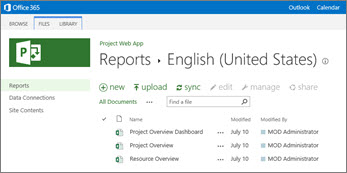 ,或者點選「設定>網站內容」,然後選擇「報告」。 打開適合你的語言資料夾,你會看到你的範例報告。
這套範例報告裡包含了什麼?
在 Project Online 中,你會得到三份範例報告,提供所有專案的高階細節。 每份報告都使用Project Online內建的六個預建OData資料連線的某種組合。 使用 OData 資料來源,讓使用者能在瀏覽器視窗中瀏覽每個工作簿時刷新資料。 以下章節將提供更多範例報告的詳細資訊。
專案總覽儀表板
專案總覽儀表板長這樣:
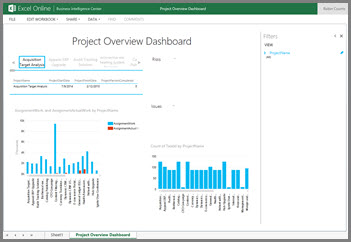 這本工作手冊包含了幾個關於作業和任務的實用觀點。
- 專案 在左上角,你會看到一份專案清單。 如果您選擇專案,您將看到其開始日期、完成日期及完成百分比資料。
- assignmentWork 與 AssignmentActualWork by ProjectName 指派是資源與任務之間獨特的配對。 舉例來說,如果你有一個任務,並且你指派兩個資源給該任務,那麼你的專案就有兩個任務。 此視圖顯示已完成的作業與已完成的作業。
- ProjectName 的 TaskId 數量 此視圖顯示每個專案有多少任務。
關於您專案的風險與議題資訊也會顯示在本報告中。
專案概覽儀表板工作簿包含一個資料模型,使用以下 OData 連線:問題、專案、風險與任務。
專案概述
專案概覽報告如下:
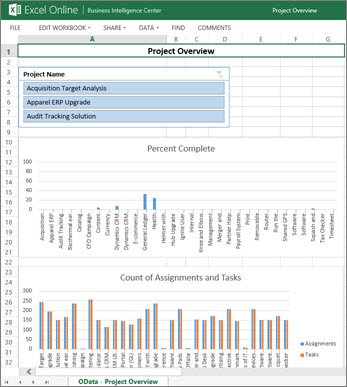 這本工作手冊包含切片器、兩張圖表:
- 專案名稱 這個切片軟體讓你能選擇專案,然後在圖表中查看該專案的資訊。
- 完成度百分比 這張圖表以百分比顯示你專案的完成度。 你可以一眼看到哪些專案最完整,哪些最不完整。
- 分配與任務數量 這張圖表顯示每個專案的任務和分配數量。
專案概覽工作手冊包含一個資料模型,使用以下 OData 連結:指派、議題、專案、風險與任務。
資源概述
資源概覽報告如下:
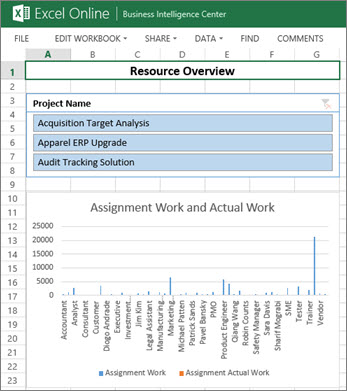 本工作簿包含一個切片軟體和兩個圖表:
- 專案名稱 這個切片軟體讓你能選擇專案,然後在圖表中查看該專案的資訊。
- 作業與實際工作 此圖表顯示了不同專案資源中已規劃、指派的工作與實際工作。
- 依資源計 數任務這張圖表顯示專案資源的任務數量。
資源概覽報告包含一個資料模型,使用以下 OData 連線:指派、資源與任務。
如果需要更多報告怎麼辦?
大多數情況下,你會想要建立自己的報告來檢視和追蹤你的專案。 範例報告旨在為你提供起點;這些報告並非設計成你整體專案報告解決方案。 你可以輕鬆建立新的報告,除了 (之外,或取代) 範例報告。
請參閱下列資源: