
通常,您會在您設定的日期(狀態日期)報告專案進度,用專案管理的話來說。 例如,如果您想要上個月的銷售報表數字,可以將狀態日期設定為該月的最後一天。 或者,如果進度報告在星期五到期,但卻遲到了傳送,您可以將狀態日期設定回星期五,然後再報告進度資訊。
狀態日期幾乎永遠不會是目前的日期,因此您必須進行設定:
- 選擇 [專案>狀態日期]。
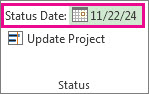
- 選取新的狀態日期。
若要將狀態日期設定回目前日期,請輸入目前日期,或在日期欄位中輸入 NA 。
在甘特圖上檢視狀態日期
- 在甘特圖上,選擇 [設定格線格式>]。
- 在 [要變更的行] 底下,挑選 [ 狀態日期],然後選取線條樣式和色彩。

狀態日期如何影響進度更新?
當您以完成百分比或目前為止的實際工時輸入進度時,Project 會使用狀態日期來判斷放置實際工時的位置,以及排程剩餘工時的位置。 您可以修改狀態日期的預設設定,以將實際工時和剩餘工時放置在您想要的位置,特別是當工作分派早於或晚於排程完成時。
若要修改預設設定,請選擇 [檔案>選項>][進階],然後捲動至 [此專案的計算選項] 區段。
-
將狀態日期之後的已完成部分結尾移回狀態日期
考慮排定在狀態日期之後的工作,並針對這些工作輸入實際值。 如果選取 [將狀態日期之後的已完成零件結尾移回狀態日期] 核取方塊,則如果任務排程在狀態日期之後,而您針對該任務輸入實際值,Project 會移動任務的實際已完成部分,讓完成的工作在狀態日期結束,而任何剩餘的工作仍排定在未來開始。 因此,如果狀態日期設為今天,且您輸入實際值,則會假設工作在今天完成,而不是在未來完成。 但剩餘的工作預計要到未來才會開始:

-
並將剩餘部分的開頭移至狀態日期
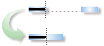
如果選中將 狀態資料之前剩餘零件的開始移至狀態日期 核取方塊,您也可以選取並將 剩餘零件的開始移回狀態日期 核取方塊。 選取這兩個核取方塊後,Project 會將整個任務移至狀態日期,以顯示任務的工作已於狀態日期完成且已完成,而剩餘的工作在狀態日期繼續:
-
將剩餘部分的開頭移至狀態日期之前並向前到狀態日期
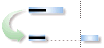
請考慮在狀態日期之前排定且已針對該狀態日期輸入實際值的工作。 如果選取 將狀態資料之前剩餘部分的開始時間向前移至狀態日期 核取方塊,則如果任務排程在狀態日期之前,而您針對該任務輸入實際值,Project 會保留任務的實際部分,但將任何剩餘工時移至狀態日期。 因此,如果狀態日期設定為今天並輸入實際值,則會假設工時已在排程時完成,但會假設剩餘工時將立即開始,而不是在狀態日期) 之前的過去 (開始:
-
並將完成部份的結尾向前移至狀態日期
如果選取了 將狀態日期之前的剩餘零件的開始向前移動到狀態日期 核取方塊,您也可以選取將 已完成零件的結束向前移動到狀態日期 核取方塊。 選取這兩個核取方塊後,Project 會將整個任務移至狀態日期,以顯示任務的工作已完成且於狀態日期完成,且剩餘的工作在狀態日期繼續:
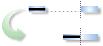
當您想要查看「提前」進度線時,這些設定特別有用。 它們對於變更實獲值的累積方式也很有用。
如果您變更這些設定,Project 完全不會移動實際或剩餘工時;即使您報告工作比計劃提前幾週完成,工作仍會保留在原定的原定位置。
注意
當您依時段輸入實際工時來追蹤進度時,這些設定不會控制實際工時和剩餘工時的位置。
狀態日期如何影響實獲值分析?
某些實獲值成本是從狀態日期開始計算。 例如, (BCWS) 排程的工作預算成本是計劃在工作開始日期和狀態日期之間花在工作的成本部分。 例如,四天任務的總計劃預算為 $100,且從星期一開始。 如果狀態日期設定為下週三,則 BCWS 為 75 美元。 當您變更狀態日期時,實獲值計算會反映截至狀態日期的成本,包括狀態日期。
狀態日期如何影響進度線的計算?
如果您使用進度線來顯示進度資訊,則可以顯示狀態日期、目前日期或定期間隔的進度線。 若要確定進度線會正確顯示,請選擇 [進階檔案>選項>],然後捲動至 [此專案的計算選項] 區段。 選取 [ 編輯總工作完成百分比將分散到狀態日期 ] 核取方塊。 此設定可確保 Project 透過完成百分比平均分配報告的工時到狀態日期為止。 然後,當您顯示進度線時,進度線會反映任何指定日期的可能工作進度。