
在甘特圖中,將任務名稱顯示在條形圖旁邊,能讓圖表更易讀且更具吸引力,尤其是當你想在會議或報告中只顯示圖表的條形圖面時。
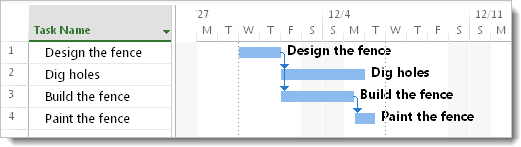
但你不必就此止步。 你可以在甘特柱旁邊加入幾乎任何專案資訊,例如人員姓名、任務成本或任務時長。 你也可以在橫桿上、頂部、下方,甚至裡面加文字。
此範例展示了在甘特條右側新增任務名稱的步驟。
在甘特圖檢視中,選擇 格式>條條樣式。
秘訣
如果你很趕時間,可以在甘特圖檢視的圖表部分右鍵點擊,然後選擇條形樣。
在條形樣式框中,選擇 「文字 」標籤。
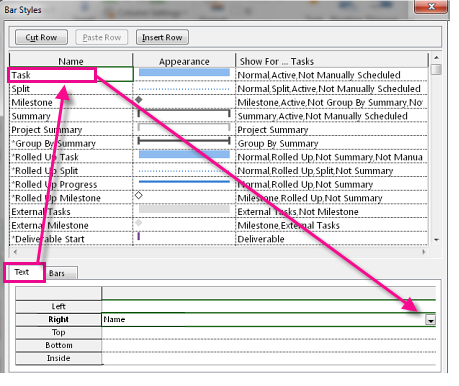
在標示 為 Right 的列中,選擇「Name」欄位。
專案管理小技巧 為了讓甘特條更清晰且視覺吸引,且不會顯得雜亂,建議只在摘要任務中加入任務名稱。
既然你開始對圖表的外觀有創意,以下是一些你可以做來改善甘特條外觀的方法。
| 若要 | 方法如下 |
|---|---|
| 在特定橫列中加入文字 | 雙擊單邊欄。 在方塊中,選擇 「條狀文字 」標籤,然後選擇你想放在甘特條附近的文字類型。 記得雙擊欄杆,不要在欄杆周圍的格子上,否則對話框不會顯示。 |
| 在條紋上新增自訂文字 | 若要新增非專案欄位的獨特文字,請輸入自訂文字欄位,例如 Text1、Text2 或 Text3。 |