
想要幫忙製作甘特圖嗎? 使用甘特圖精靈,最後得到你想要的星圖。
在開始之前,你需要將甘特圖精靈加入專案功能區。
- 選擇 檔案>選項>自訂功能區。
- 在右欄,選擇你想將甘特圖精靈加入 (的分頁,例如「 檢視) 」,然後選擇 「新群組」。
![在 [專案] 功能區建立新群組。](media/o15-pj-ribbon-new-group.png)
- 要給新群組命名,例如, (Wizards) ,選擇 新群組 (自訂) ,選擇 重新命名,輸入新名稱,然後選擇 確定。
- 在左欄,選擇 下拉選 單下的箭頭,然後選擇 「功能區中未出現的指令」。
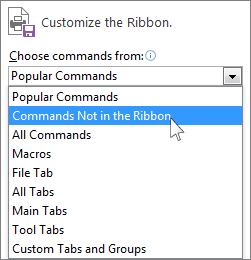
- 從列表中找到並選擇 甘特圖精靈 ,然後在右欄) (選取你在步驟2中建立的新群組。 選擇 新增,然後選擇 確定。
![將 [甘特圖精靈] 新增到新的 [專案] 功能區群組。](media/o15-pj-add-command.png)
- 選擇放置精靈的分頁 (在這個範例中,我們使用 了 View 分頁) ,然後選擇 甘特圖精靈。 請依照步驟建立你的新圖表。
![按一下 [甘特圖精靈] 可幫您建立新圖表。](media/o15-pj-gantt-chart-wizard.png)