
如果你是 Project Online 的訂閱者,可以在 Project Online 桌面客戶端中以更靈活的方式處理你的專案。 如果你習慣使用 Kanban for Scrum 方法來管理專案,Project Online Desktop Client 允許你透過專案工作板檢視及建立衝刺專案,以熟悉的方式建立和管理專案。
重要
- 本文所述的功能僅在 Project Online 訂閱所提供的 Project 版本中提供。 若要查看您使用的是哪個版本的 Project,請開啟 [Project],選擇 [檔案],然後選取 [帳戶]。 在產品資訊中,如果你看到以下內容,你就擁有訂閱版本:

- 此外,部分功能會逐步引入給已設定 Microsoft 365 目標發行選項的組織。 這表示您可能還無法看到此功能,或看起來可能與說明文章中描述的不一樣。
您將在本文中了解如何:
在工作板中查看你的專案
如果你習慣使用有看板功能(如看板)的專案,Project 讓你能在任務看板視圖中檢視和管理現有的傳統「瀑布」專案。
要在任務板中查看您的專案:
- 打開你的專案,然後在 「檢視 」標籤的 「任務檢視 」區塊中,選擇 「任務看板」。

你的專案任務會在任務板檢視中顯示為板塊。
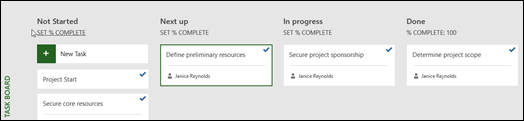
注意
為了讓專案任務在任務板檢視中顯示,該任務的 「顯示板上 」設定必須設為 「是 」 (預設設定) 。
要更改任務的「Show on Board」設定:
在 甘特圖檢視中開啟你的專案。
在專案的甘特圖中,選擇 新增欄位。
從清單中選擇 「Show on Board」。

「顯示在板上」欄位會顯示每個任務的值 (是或否) 。
要更改設定,請點擊任務的數值,然後選擇你想更改的數值。
儲存變更。
在任務板卡片上新增更多資訊
當任務 在任務板 檢視中顯示時,任務「卡片」預設會顯示多個基礎欄位,並標示任務名稱 (分配給該資源,若任務已完成則) 勾選。 你可以選擇在專案 (的任務卡中提供更多資訊,例如自訂欄位資訊) 可透過 自訂任務板卡 功能。 這樣你就能在每個任務卡中顯示最多五個自訂欄位的資訊,並選擇要顯示的基礎欄位。
要自訂專案的任務卡:
選擇 「格式 」標籤,然後選擇 「自訂卡片」。

在 自訂任務板卡片 頁面的 基礎欄位 區塊中,選擇你想顯示的基礎欄位。
在 「附加欄位 」區塊中,點擊下拉選單,選擇你想顯示的自訂欄位。 你可以選擇最多五個自訂欄位。

按一下 [確定]。
你現在應該會看到專案中所有的任務卡顯示,並顯示你所選的欄位。
注意
卡片自訂設定會依其設置的專案而異。 如果你想在其他專案中看到相同的自訂功能,也需要為那些專案設定。
在現有專案中新增衝刺
現在你可以透過工作板查看和管理專案,專案功能也允許你在專案中新增衝刺。 在你的專案中新增更多衝刺後,衝刺標籤會提供額外的衝刺功能。
要將衝刺加入專案:
在 專案 標籤中,選擇 管理衝刺。
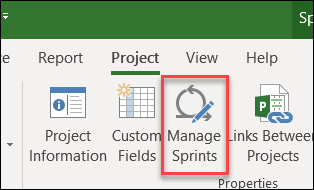
在 管理衝刺 頁面,預設會新增你的第一個衝刺。 你可以編輯 Sprint 1 提供的 長度 與 起點 資訊:
- 長度:衝刺的持續時間。
- 開始時間:衝刺開始的日期。
在 新增衝刺 區塊中,請指定你想新增的衝刺資訊:
- 衝刺開始:你新增的衝刺開始日期。
- 持續時間:例如,衝刺 (的時間長度,例如一週) 。
選擇 新增衝刺。 這會為你的專案增加額外的衝刺。

當你新增所有衝刺後,選擇 確定。
當你為專案新增更多衝刺後,功能區會顯示一個 衝刺標籤 ,讓你能管理專案中的衝刺功能。 使用這些功能詳見 「規劃你的專案與衝刺 」章節。
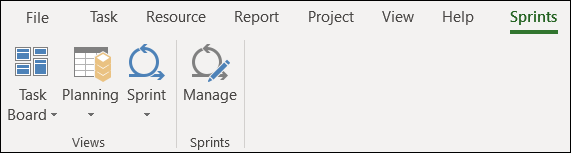
建立一個新的 Sprints 專案
你不僅可以將衝刺加入現有專案,還能從 Sprints 專案範本中建立新的衝刺專案。
要建立新的 Sprint 專案:
選擇 檔案 選單,選擇 新建,然後在 精選 範本中選擇 Sprints 專案。
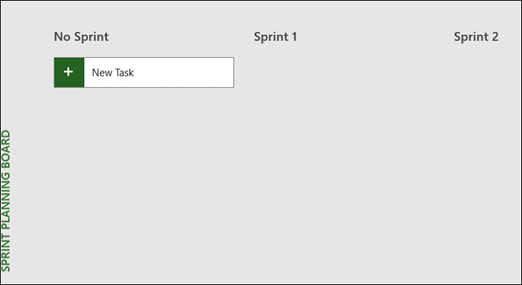
衝刺規劃板會顯示,讓你可以新增專案任務並移到不同的衝刺週期。
用衝刺規劃你的專案
要在 Project 中執行有衝刺的專案,首先需要將任務加入專案,接著將 任務指派到衝刺,最後隨著團隊的進度 將任務移交給各部門 。 接著你可以用衝刺檢視 查看分配給特定衝刺的任務。
你可以在甘特圖視圖中看到所有敏捷任務,並用傳統瀑布式方法和衝刺來管理它們。 你也可以只用衝刺執行傳統專案的子集。 請參考甘 特圖中的「管理你的任務與衝刺」。
為你的專案新增任務
為你的衝刺專案新增任務最簡單的方法是:
- 工作板檢視:在任一任務看板檢視中選擇 新任務 按鈕以建立新任務。
- 甘特圖檢視:透過甘特圖檢視新增的任務也會加入任務板。
- 任務板檢視:你也可以透過任何任務清單檢視新增任務。
上述每種方法都會將新任務加入任務板的 「未開始 」欄位。

將任務指派到衝刺
建立專案任務清單後,依照你想完成的時間將這些任務分成衝刺。 首先,您必須定義短期衝刺的長度與日期,然後就能夠將任務移動至特定的短期衝刺。
請執行以下其中一項以進入 管理衝刺 頁面:
- 在 衝刺 標籤中,選擇 管理。
- 在 專案 標籤的屬性群組中,選擇 管理衝刺。
在 管理衝刺 頁面,預設會新增你的第一個衝刺。 你可以編輯 Sprint 1 提供的 長度 與 起點 資訊:
- 長度:衝刺的持續時間。
- 開始時間:衝刺開始的日期。
在 新增衝刺 區塊中,請指定你想新增的衝刺資訊:
- 衝刺開始:你新增的衝刺開始日期。
- 持續時間:例如,衝刺 (的時間長度,例如一週) 。
選擇 新增衝刺。 這會為你的專案增加額外的衝刺。
在 衝刺 分頁的 檢視 群組中,選擇 規劃,然後選擇 衝刺規劃板。
在 衝刺規劃板上,將任務從 「無衝刺 」欄拖曳到你想完成的衝刺。

秘訣
您也可以藉由變更 [短期衝刺] 欄的內容,在工作表檢視中指派任務給短期衝刺。 若要取得工作表檢視:
- 如果你在看板檢視中,請選擇 「格式 」標籤。
- 在 檢視 群組中,選擇 工作表。
移動面板上的任務
當你的團隊在特定衝刺中執行任務時,你可以將任務在任務板上移動,追蹤他們完成的進度。
請執行以下其中一項操作以進入 目前衝刺板 檢視:
- 在 Sprint 標籤的 Views 群組中,選擇 Sprint,然後選擇 Current Sprint Board。
- 在 「檢視 」分頁,在 「任務檢視 」群組中,選擇 「工作看板」,然後「 更多檢視 」,再選擇 「目前衝刺看板」。
Project 會在開始時提供您三個欄:[下一步]、[進行中] 與 [完成]。

- 若要變更欄名稱,請以滑鼠右鍵按一下欄名稱,選擇 [重新命名],輸入新的名稱,然後按 Enter。
- 若要新增欄,請在右側最後一個欄選擇 [新增欄],輸入名稱,然後按 Enter。
請將任務拖放到符合其狀態的欄中。

秘訣
你也可以在工作表檢視中更改任務狀態,方法是更改 「板子狀態 」欄位的內容。 若要取得工作表檢視:
- 在 Sprint 標籤的 檢視群組中 ,選擇 Sprint,然後 選擇 Current Sprint 工作表。
- 在 「檢視 」標籤中,在 「任務檢視 」群組中,選擇 「工作板」,然後選擇 「工作板工作表」。
請參閱分配給特定衝刺的任務
你可以透過專案板檢視在衝刺標籤中查看所有分配給特定衝刺的任務。
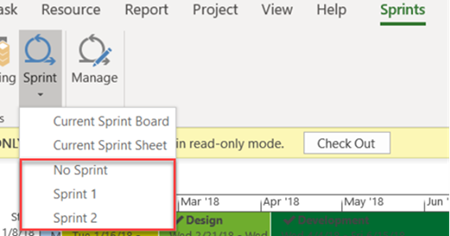
選擇衝 刺 標籤以顯示衝刺功能帶。
在功能區中選擇 衝刺,然後從下拉選單中選擇你想查看的特定衝刺。
例如,選擇 Sprint 2 會在 Sprint Board 顯示該衝刺的任務。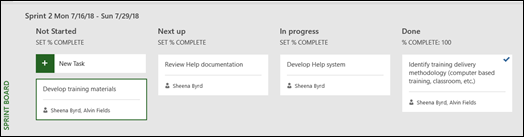
你也可以選擇 「無衝刺」來查看未分配到衝刺的任務。
在甘特圖中管理您的敏捷任務
你可以同時在傳統瀑布視圖和任務板中追蹤專案任務,而不會影響任一視角。 任務看板的檢視會增加任務資訊,但不會剝奪甘特圖任務細節。 你不會在任務板檢視中看到所有任務細節,但在其他專案檢視中仍然會看到。
你可以限制任務看板檢視中出現的任務——例如,如果你有一個大型專案,只想用衝刺追蹤其中一小部分。
要管理任務看板檢視中顯示的任務:
- 請在 [任務] 功能區中,選擇 [甘特圖]。
- 選擇圖表的最後一欄: 新增欄位。
- 在欄位列表中,選擇 「展示在板上」。
- 此欄中的所有任務都會自動設定為 [是]。 若要將任務從敏捷檢視中移除,請將 「顯示在板上 」欄位的值改為 「否」。 此任務將不再出現在工作板檢視中。

獲取任務板報告
Project 內建工作板報告任務、工作及衝刺狀態。
要找到你的任務板報告:
- 在 報告 功能區的 「檢視報告 」區塊中,選擇 任務板。
- 選擇一份報告。
其中一份報告的範例如下:
![Project 中 [目前的短期衝刺 - 工時狀態] 報告的螢幕擷取畫面](media/project-agile-useagileinmicrosoftproject-currentsprint-workstatusreport-c3-201792010594.png)