
你可以使用 Microsoft Project 任務檢查器,查看對某項任務的變更如何影響整個專案。 你也可以用它來追蹤排班變更。
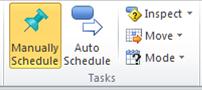
要開啟任務檢查器,請點擊任務。 接著,在 任務 分頁的 任務 群組中,點選檢查 任務。 任務檢查器窗格會出現在您的專案資訊左側。
秘訣
你可以點擊不同任務,而不必關閉 任務檢查器 窗格。
以下資訊顯示在 任務檢查 器面板中,視情況而定。
| 標題 | 描述 | 範例 |
|---|---|---|
| 實際起始 與 分配 | 若任務輸入了實際資料,則會顯示實際開始日期及啟動任務的資料。 | 你計劃一個任務從3月1日開始,並指派吉姆去執行。 Jim 開始工作,並報告 3 月 1 日至 3 月 5 日實際工作 40 小時。 隔週,你必須修改任務計畫,以配合較晚的開始日期。 嘗試將開始日期移到較晚日期後,你會檢視 任務檢查器 面板,找出排程衝突的原因。 Jim的分配和實際入職日期會顯示出來。 |
| 平衡延遲 | 如果你用的是平衡資源工作量,任務可能會被延遲以避免過度分配。 任務檢查器面板顯示因資源平準而延遲所選任務的時間長短。 | 隨著資源在專案各處分配,你的任務會持續延遲。 你查看 任務檢查器 面板,發現你的任務因等待分配資源的可用性而延遲了 10 天。 基於此,你決定將任務分配給其他資源,以便任務能在不延遲的情況下完成。 |
| 約束類型 與 日期 | 目前加諸於任務的限制類型,包括與該約束相關的日期。 | 你最近接到了一組新的任務要管理。 之前負責管理任務的人已經把它們輸入到 Project。 當你修改其中一個任務以反映該任務依賴的變更時,你會遇到延長排程兩週的困難。 你查看 任務檢查器 面板,發現該任務有「完成時間不晚」的限制,日期正好落在兩週延長的中間。 |
| 任務總結 | 如果你對摘要任務設定了影響子任務日期的限制,當子任務被選取時,摘要任務會在任務 檢查器 面板中列出。 | 你的專案開始日期是3月1日。 你建立一個包含多個子任務的摘要任務,並在摘要任務上設定「開始日期不早於」的限制,日期為 3 月 10 日。 任務檢查器面板顯示子任務的摘要任務,因為其開始日期受摘要任務的「開始時間限制為「開始時間限制」而非專案開始日期所決定。 |
| 前身任務 | 如果你連結了任務,前一個任務會在 任務檢查 器窗格中顯示,並顯示它們的限制類型以及內建的延遲時間或交期。 你可以點擊前任任務的名稱來查看它的驅動程式。 | 專案計畫中的兩個任務是測試與發布。 你設定專案計畫,讓發佈任務在測試任務完成後5天開始,這樣可以有時間觀察產品異常,然後再發佈給客戶。 當你檢視 Release 任務的 Task Inspector 面板時,你會看到測試任務的連結,並有「完成到開始」的限制,延遲時間為 5 天。 |
| 子任務 | 如果你選擇了摘要任務, 任務驅動程式面板會 顯示驅動排程的子任務和摘要任務。 | 你的計畫中有代表專案每個階段的摘要任務。 每個摘要任務下方有數個子任務,以反映各階段的工作進度。 當你檢視一個摘要任務的 任務檢查 器面板時,你會看到一個連結指向驅動該階段開始日期的最早子任務。 |
| 行事曆 | 如果所選任務的行事曆上列出的工作時間影響了該任務的排程,行事曆名稱會顯示在 任務檢查器 面板中。 你可以點擊行事曆名稱,顯示其工作時間和非工作時間的資訊。 | 你正在規劃一個專案,開工日期設定在3月1日。 你的專案計畫使用預設行事曆,只計算週一到週五作為工作時間。 3月1日落在星期六。 當你使用預設行事曆在專案中建立任務時,任務會自動延後,從每月第一個工作日 3 月 3 日開始。 為了找出為什麼任務開始日期是 3 月 3 日而不是 3 月 1 日,你可以查看任務 檢查器面板 。 會顯示預設行事曆的連結。 |
| 手動排程 或 自動排程 | 如果您選擇了手動排程任務, 任務檢查器 面板提供自動排程任務的選項,讓專案能根據連結、限制條件及其他因素計算日期。 | 在制定專案計畫時,你把幾個任務擱置一旁,因為你不知道它們會花多久時間。 既然你知道了,就可以自動排程任務,讓 Project 幫你計算。 使用 任務檢查器 面板查看該任務如何受到其他任務的影響。 |
注意
- 如果你在目前專案中插入了另一個專案,必須先展開專案摘要任務,才能在任務 檢查 器面板中查看該專案的資訊。 如果任務未被擴展,您將收到錯誤訊息。
- 如果 任務檢查 器面板中的資訊不正確,或您不確定其準確性,請按 F9 重新計算專案,並利用目前專案資料刷新資訊。