

不知道哪個應用程式適合您的專案? 不同的 Microsoft 工作管理應用程式是專為不同的專案情況所設計。 以下是如何判斷要使用哪一個。
- 這是個人專案還是團隊專案? 如果只有您一個人,請使用個人工作管理應用程式 To Do。 您也可以從 Teams 中的 [工作] 應用程式和 Outlook [工作] 中的 [待辦事項] 中查看工作。 Project 和 Planner 是為團隊專案所建置。
- 交付項目和相依性是很少,還是很多? 針對較簡單的小組專案,建議您使用 Planner。 如果您需要追蹤相依性、成本或更複雜,Project 的運作效果最佳。 您可以使用 Project 桌面版或 Project 網頁版。 您可以在 Teams 的 [工作] 應用程式中查看您的 Planner 工作,包括個人和小組,也可以使用 Project 網頁版應用程式在 Teams 中查看。
Project 網頁版
秘訣
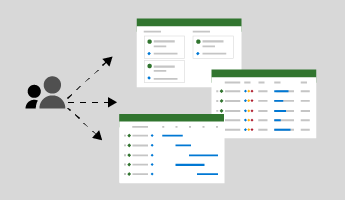
輕鬆在 Web 上共同作業,追蹤相互依存的工作。
Project 網頁版是一個雲端式專案管理應用程式,無論您是否為專案經理,都可讓您輕鬆地建立專案並在專案上共同作業。 您可以針對多個規劃選項使用三個檢視:用於資料的 [格線]、用於工作流程看板式規劃的 [面板] ,以及用於甘特圖檢視的 [時間表],以顯示哪些工作彼此相依。
Project 電腦版
秘訣
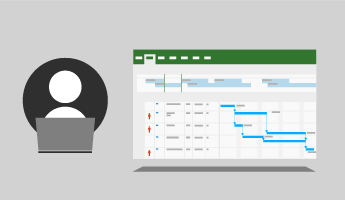
建立獨立的專案計劃。
Project 桌面應用程式非常適合用來建立排程,讓您可以將工作組織成階段、任務之間有相依性等等,不論是為自己或發佈到小組。
Project Online
秘訣
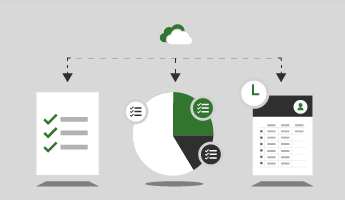
追蹤專案、產品組合和時間表
Project Online 是網頁型應用程式,適用於中小型和大型企業。 專案經理可以建立排程,並將工作指派給資源,然後資源可以查看其工作和報告時間。 專案組合管理員可以查看所有專案,以查看人員在處理什麼。
Microsoft Planner

秘訣
快速建立計劃、指派工作和共同作業
Planner 是隨附於大多數商務用 Office 365 訂閱的輕量型行動裝置 Web 應用程式。 使用 Planner,您和您的團隊可以建立計劃、指派工作、討論工作,以及查看團隊進度圖表。 您也可以在 Microsoft Teams 和 SharePoint Microsoft中使用 Planner。
Microsoft 待辦事項
![多個工作清單指向 [我的一天] 中的工作](media/proj-whenuse-todo-prioritizeandcomplete.png)
秘訣
排定優先順序並完成每天最重要的事情。
[待辦事項] 應用程式可讓您列出所有工作並排序它們,以便專注於重要事項。 它為您的日常任務提供了“我的一天”列表,還允許您創建其他列表來組織您的工作、項目、雜貨等。
Teams 中的 [工作] 應用程式
![顯示 [待辦事項] 和 [Planner] 如何成為 [工作] 應用程式一部分的圖示](media/teams-tasksapp-whentouseprojectplannertodo-tasksappthumbnail.png)
秘訣
直接在 Teams 中管理個人和小組工作
Microsoft Teams 中的 [工作] 應用程式會將您從待辦事項和 Outlook 中的個別工作與 Planner 中的小組工作結合在一起,以便您更有效率地將它們從清單中劃掉。 使用唯一的清單檢視一次變更許多工作,並輕鬆找到及編輯它們。 使用 [工作] 應用程式,在您習慣的 Teams 頻道、聊天和應用程式旁邊處理待辦事項和 Planner 工作。