Project 會自動自動換列 [ 任務名稱 ] 欄中的文字,但您也可以開啟其他欄中的文繞圖。 這有助於變更專案內的列高。
顯示有表格的檢視 ([團隊規劃] 除外)。
以滑鼠右鍵按一下您要自動換行的欄標題,然後選取 [ 自動換行]。
![右鍵功能表上的 [自動換行] 命令](media/pj-wraptext.png)
如果文字超過欄寬且至少含有一個空格,則 Project 會在該欄的所有儲存格中自動換行。 它無法辨識手動分行符號。若要關閉文繞圖,請以滑鼠右鍵按一下欄標題,然後再次選取 [自動換行 ]。
注意
已經換行的文字會保持換行的原樣,除非您減少調整好的列高。 您輸入的任何新文字都不會自動換行;您必須再次選取 [ 自動換行] 來重新開啟。
調整欄高以自動換行
快速自動換列儲存格中未自動換行或未完全顯示的文字是增加列高以放大儲存格。
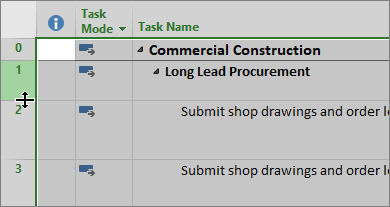
在任何工作表檢視中,向下拖曳列名的底部 (最左邊的儲存格),直到文字自動換行。

秘訣
您可以同時調整多列的高度。 只要選取這些列,然後拖曳選取範圍中最後一列的列名底部,即可調整到您想要的高度。
若要取消自動換行,請向上拖曳列名的下框線,直到文字再次位於同一行。
將所有列調整為相同高度
以下是將所有列調整為相同高度的快速方法。 當您不想再將文字換行為多行時,可以使用此功能。
以滑鼠右鍵按一下您不再要自動換行的欄標題,然後選取 [ 自動換行]。
選取檢視左上角的方塊以選取整個檢視。
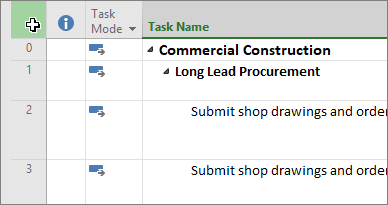
將游標停留在列標題分隔線上。 當您看到調整游標時,向上或向下拖曳以調整列大小。 拖曳線條後,所有列的大小都會調整成您選擇的大小。