
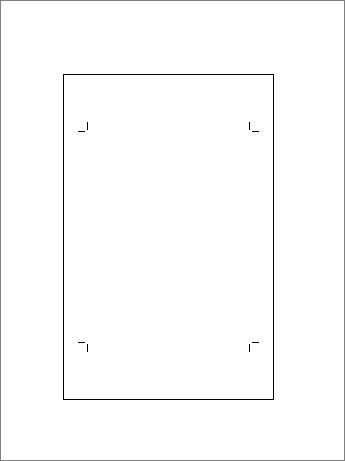
要在出版物上列印裁切標記,你需要使用印表機的進階輸出設定。 裁切痕跡並不像你預期的那樣出現在緞帶上。 你必須使用比你為出版品設定的頁數更大的紙張尺寸印刷。 通常,這需要你用影像定位機列印,而影像組可以定義各種紙張尺寸。 裁切標記會出現在您的出版物的印刷預覽窗格中。 你也可以用桌上型印表機列印裁切標記。 你只需要在裁切頁面後,列印在比最終尺寸更大的紙上即可。
- 點擊 「檔案>列印」。
- 在 設定中,點擊紙張尺寸旁的箭頭,選擇比最終產品更大的紙張尺寸。
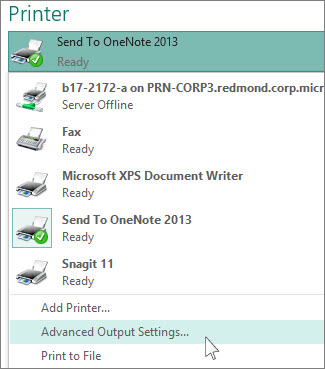
- 在 印表機下,點選印表機旁的箭頭,然後點選 「進階輸出設定」。
- 在 「標記與出血 」標籤中,在 印刷標記下方,選擇 裁切標記 框,然後點擊 確定。

- 確保裁切標記在你想要的位置,然後點擊 列印。
![Publisher 中 [列印] 選項的螢幕擷取畫面。](media/o15-pb-print.png)
如果你願意,也可以移除裁切痕跡。