
頁面框線可以豐富您的出版物,並且為它增添專業的外觀與風格。 您可以在一個頁面或所有頁面上新增頁面框線。 如果您選擇對所有頁面新增框線,只需將框線新增到主版頁面,就會出現在所有頁面上。
在母版頁面上加邊框
若要對出版物的所有頁面新增框線,請將框線新增至主版頁面。
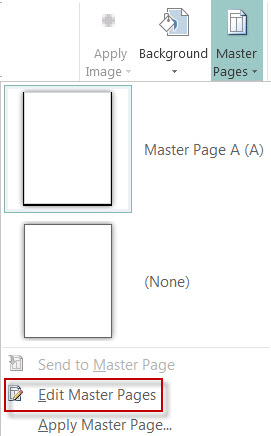
點擊 頁面設計>主頁。
選取您的主版頁面,然後按一下 [編輯主版頁面]。
點選 「首頁>形狀」,然後在 「基本形狀」 區塊點選「 矩形
 」。
」。在頁面上拖曳以繪製頁面框線。
以滑鼠右鍵按一下框線,然後選取 [快取圖案格式]。
注意
請確定 [圖案填滿] 設定為 [無填滿],否則您的頁面會以填滿色彩完全填滿。
秘訣
若要同時將框線新增到矩形內外兩側,而不是只在矩形內側,請清除 [在框架內繪製框線] 核取方塊。 這個選項可避免框線與矩形內側的物件彼此重疊。
點選 「顏色與線 條」標籤,選擇顏色和線條類型,然後點擊 確定。
按一下 [主版頁面] 索引標籤上的 [關閉主版頁面]。
在單一頁面上新增框線
選中頁面後,點擊「首頁>形狀」。
在 基本形狀 區點選「 矩形
」,然後拖曳以繪製頁面邊框。重要
如果頁面上已有內容,例如圖片或文字框,請選擇矩形並點擊「 向後>送回」,將矩形送回後方。 如此一來,所有內容都會在矩形上方。
以滑鼠右鍵按一下框線,然後選取 [快取圖案格式]。
注意
請確定 [圖案填滿] 設定為 [無填滿],否則您的頁面會以填滿色彩完全填滿。
秘訣
若要同時將框線新增到矩形內外兩側,而不是只在矩形內側,請清除 [在框架內繪製框線] 核取方塊。
點選 「顏色與線 條」標籤,選擇顏色和線條類型,然後點擊 確定。
在頁面加上預先設計的圖樣框線
- 選中頁面後,點擊「首頁>形狀」。
- 在 基本形狀 區點選「 矩形 」,然後拖曳以繪製頁面邊框。
- 以滑鼠右鍵按一下框線,然後選取 [快取圖案格式]。
- 點選 「顏色與線條 」標籤,然後點選 邊框藝術。
- 在 可用邊界 列表中,點選你想要的邊框,然後點 確定。
建立自訂框線
若要更加華麗的風格,您可以根據圖片檔、掃描的相片或是以繪圖程式建立的圖片來新增自訂框線。 您的自訂框線會跟 Publisher 框線藝術師儲存在一起。
注意
自訂框線所使用的圖片檔必須小於 64 KB。
按一下 [框線藝術師],接著在隨後出現的對話方塊中,按一下 [建立自訂]。
按一下 [選取圖片]。
在 [插入圖片] 對話方塊中,瀏覽至您要使用的圖片 (在電腦上或 Bing 圖像搜尋中)。
按一下圖片,然後按一下 [插入]。
在 [命名自訂框線] 對話方塊中,輸入自訂框線的名稱,然後按一下 [確定]。
注意
如果圖片過大 (超過 64 KB) 或是圖片中含有文字,您可能會收到錯誤訊息。 如果發生這種情況,請試用較小的圖片。
移除邊框
選擇邊界。
注意
要移除母版頁面上的邊框,請點擊「檢視」標籤中的「母版頁面」,然後選擇邊框。
按 Delete。