
重要
2026 年 10 月之後,將不再支援 Microsoft Publisher。 Microsoft 365 訂閱者將不再具有存取權。 了解更多關於 出版人退休的資訊。
Publisher 是一款很棒的應用程式,不需投資大量金錢與時間在複雜的桌面出版應用程式上,就能建立具有豐富視覺效果與專業外觀的出版物。
你可以做簡單的賀 卡 和 標籤,也可以做更複雜的專案,比如年鑑、目錄和專業電子報。
建立出版物
所有出版品都是從範本開始,即使是空白範本。 訣竅在於所找的範本外觀必須和您心中想要的最終出版物相似。 Publisher 隨附內建範本。
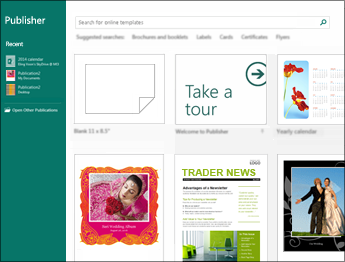
點選 「檔案新>建」,並執行以下其中一項操作:
- 請選擇其中一個「特色」範本,然後按一下 [建立]。
- 若要使用 Publisher 中安裝的範本之一,請選擇 [內建],捲動再按一下您想要的類別,然後選擇範本,再按一下 [建立]。
- 若要在 Office.com 尋找範本,請使用 [搜尋線上範本] 方塊來尋找所需的範本。 例如輸入「電子報」,捲動到你喜歡的範本,然後點擊 「建立」。
儲存出版物
第一次儲存出版物時,請依照下列步驟執行。
點擊 「另>存為檔案」。
在 [另存新檔] 中,選擇要儲存出版物的位置。
![Publisher 中 [另存新檔] 選項的螢幕擷取畫面。](media/015-pb-saveas-325.png)
- OneDrive 是 Microsoft 免費的服務,提供受密碼保護的線上檔案儲存。
- 其他網站 地點包含您最近使用的網站,以及一個 瀏覽按鈕, 可將您的出版物儲存到您可存取的任何網站。
- [電腦] 包括您電腦上的任何資料夾。
- 新增地點 功能讓你能新增線上位置來儲存你的出版物。
輸入出版物的名稱,然後按一下 [儲存]。
儲存一次後,每次儲存時只要點擊 檔案>儲存 即可。
如果您想更改出版品的檔案名稱或位置,請點擊「另存為檔案>」,並以首次儲存的方式儲存該出版物。
新增圖片至出版物
- 點擊 首頁>圖片。
- 請使用「 插入圖片 」對話框中的選項,找到你想使用的圖片。
新增文字到出版物
要新增文字到出版物,請先插入文字方塊。 大部分的範本包含可以填寫的文字方塊,但您也可以新增自己的文字方塊。
第一步:新增文字方塊
- 點選 「主頁>繪製文字框」,拖曳十字形游標,繪製你想要文字的方框。
![Publisher 中 [繪製文字] 方塊的螢幕擷取畫面。](media/o15-pb-drawtextbox.png)
- 在文字方塊中輸入文字。
如果輸入的文字過長,以致於文字方塊無法容納,您可以擴大文字方塊,或是將其連結至另一個文字方塊。
第二步:連結文字方塊
您可以連結文字方塊,讓文字從一個方塊接續到另一個。
- 如果文字方塊包含的文字過多,文字方塊的右下方會出現一個具有省略符號的小型方塊。
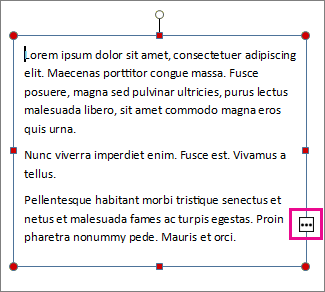
- 建立新的文字方塊。
- 按一下溢出標記,游標會變成杯狀。

- 移至新的文字方塊,然後按一下。
溢出區的文字會顯示在新的文字方塊裡。
現在,當您新增文字時,文字會自動從一個文字方塊接續到另一個。 如果第二個文字方塊的空間也不夠,您可以再連結到另一個文字方塊,整段文字會串聯於這三個文字方塊間。
新增建置組塊至出版物
建置組塊是指可重複使用的內容,例如標題、月曆、框線及廣告。 Publisher 有內建的建置組塊,您也可以建立自己的建置組塊。
- 在 [頁面導覽] 窗格中,選取出版物的某個頁面。
- 在 「插入>積木」中,選擇一個積木畫廊。
![Publsiher 中 [插入] 索引標籤上 [建置組塊] 群組的螢幕擷取畫面。](media/o15-pb-bldgblocksgroup.png)
- 捲動尋找建築積木,或點擊 更多 <畫廊名稱> 以開啟 積木圖書館。
- 按一下某個建置組塊。
列印出版物
點擊 「檔案>列印」。
![Publisher 中 [列印] 選項的螢幕擷取畫面。](media/o15-pb-print.png)
在 [列印] 底下的 [列印份數] 方塊中,輸入要列印的份數。
確認已選取正確的印表機。
注意
預設印表機的內容會自動輸入。
在 [設定] 底下,執行下列動作:
- 確定已選取正確的頁面範圍或區段。
- 選取列印的版面配置格式。
- 設定紙張大小。
- 設定要單面列印還是雙面列印。
- 如果您的印表機可以彩色列印,請選擇要進行彩色列印還是灰階列印。
- 準備好要列印時,請按一下 [列印] 按鈕。