
更改出版範本中所有頁面的背景顏色,就像點擊 頁面設計>背景 ,並從背景顏色選項中選擇一樣簡單。
如果您想要變更出版物的整體外觀,請在 [頁面設計] 索引標籤上選擇其中一組相互搭配的色彩。 範本中的所有字型和色彩會變更為相互協調。
變更背景色彩
打開你的範本或出版物,點選 頁面設計>背景 ,選擇純色或漸層背景色之一。
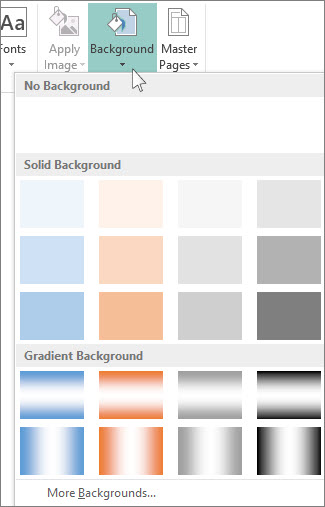
或者點選 頁面設計>背景>更多背景,再點實 色填充 找其他顏色。
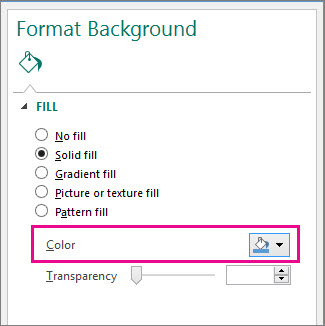
秘訣
選擇背景色彩之後,再次使用 [格式背景] 方塊來選擇背景的材質或圖樣。
變更範本的佈景主題
如果您正在使用範本,則可利用協調的色彩組合讓字型、背景及其他範本色彩互相搭配。
- 開啟範本,然後按一下 [頁面設計]。
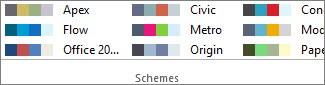
- 以點選方式瀏覽出版物的配置,找出適合您出版物的色彩組合。
- 利用 [復原鍵入] 或 [Ctrl+Z] 回到原本的出版物色彩。