
重要
2026 年 10 月之後,將不再支援 Microsoft Publisher。 Microsoft 365 訂閱者將不再具有存取權。 了解更多關於 出版人退休的資訊。
在 Publisher 中,你可以選擇出版物的色彩方案,或選擇新的顏色、色調或陰影來更改文字顏色。 例如,你可以透過加入白色將色調從深藍改成粉藍色,或者透過加入黑色將色調從粉藍改成藍黑色。
從調色盤上塗上顏色
- 選取要變更的文字。
- 在 文字框工具 標籤中,選擇字 型顏色旁邊的箭頭。
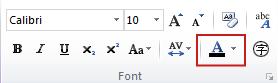
- 從調色盤中選擇你想要的顏色。
套用調色盤中沒有的新顏色
選取要變更的文字。
在 文字框工具 標籤中,選擇字 型顏色旁邊的箭頭。
選擇 更多顏色。
在色彩對話框中,從 Standard 標籤、自訂標籤或 PANTONE® 標籤中選擇你想要的顏色。
注意
所顯示的 PANTONE 顏色可能不符合 PANTONE® 標示的標準。 請查閱最新的 PANTONE 彩色出版物以獲取準確的色彩。 PANTONE® 及其他 Pantone, Inc. 商標為 Pantone, Inc ©. 所有,2007 年。
選擇 [確定]。
出版者會將顏色套用到選取的文字上,並將其加入字 型色彩 與 填充色彩 調色盤中。
上色或染色
你可以改變文字顏色,然後用色調或陰影微調。 然而,你無法用圖案填充顏色, (如重複的水平或垂直線條) 、 (模擬木紋) ,或漸變 (如從淺灰色到深灰色) 。
選取要變更的文字。
在 文字框工具 標籤中,選擇字 型顏色旁邊的箭頭。
選擇 色調。
在 底色 列表中,選擇你想用作色調或陰影底色的顏色。
注意
你選擇的文字目前顏色會顯示為 基底色。
在 色調/色澤下,選擇你想要的色調或色號。
選擇 [確定]。
出版商會將色調或陰影套用到所選文字,並將其加入 字體色彩 與 填充色彩 調色盤中。