
重要
2026 年 10 月之後,將不再支援 Microsoft Publisher。 Microsoft 365 訂閱者將不再具有存取權。 了解更多關於 出版人退休的資訊。
本文將幫助你解決使用 Publisher 時最常見的郵件合併問題:在郵件合併過程中修改資料來源或地址清單、在合併欄位中加入空格使其看起來符合你想要的樣子、儲存合併後的出版品,以及在表格上列印不同的合併頁面,例如 (, 標籤在一張標籤上) 。
編輯現有的地址清單
如果你正在製作合併出版,並想修改資料來源或地址清單,請做以下操作:
- 在 建立收件人名單中,點選 「使用現有清單」,然後點 選「下一頁:建立或連結到收件人名單」。
預設情況下,Microsoft Publisher 會將資料來源儲存在 「我的資料來源 」資料夾中。 您可能需要瀏覽以尋找資料來源。 - 在 「選擇資料來源 」對話框中,點選你想要的資料來源。
- 按一下 [開啟]。
視所選的資料來源類型而定,可能會出現要求特定資訊的其他對話方塊。
舉例來說,如果您的資料來源是一份含有多個工作表的 Microsoft Office Excel 活頁簿,您需要選取含有您要的資料工作表,然後按一下 [確定]。 - 在郵件 合併收件人 對話框中,點擊資料來源名稱,然後點擊 編輯。
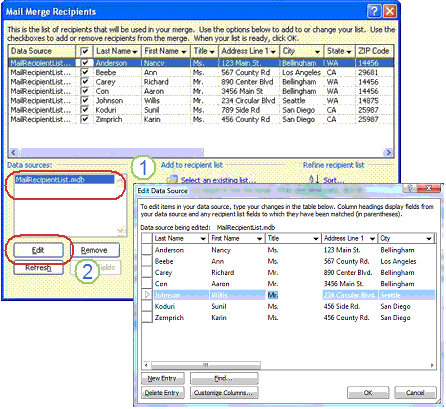
- 在 編輯資料來源 框中,您可以編輯或刪除現有地址,或新增新條目。
- 編輯完地址清單後,點擊 確定 ,然後按 「是 」來更新地址清單。
注意
欲了解更多關於建立資料來源或地址清單的資訊,請參閱 「為郵件合併建立資料來源」。
合併欄位中的插入空格
在文件中插入合併欄位最常見的問題是合併欄位間的間距正確,尤其是對於不一定存在的合併欄位,例如中間字母縮寫。 你可以直接在頁面上合併欄位間加上空格,但如果有些地址沒有使用所有合併欄位,這會導致額外的空格。 為了確保所有欄位都有所需的空間,可以在地址清單中插入空格。
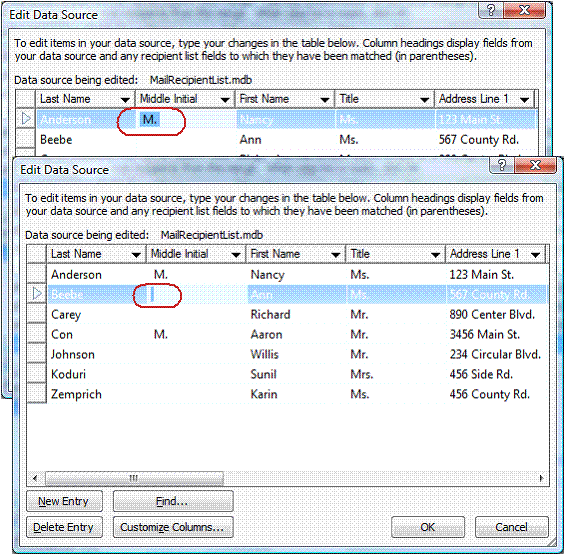
例如,為了確保收件人的名字在地址清單中是否包含中間名首字母時正確顯示,請執行以下步驟:
- 在中間首字母條目中,每個包含中間字母首字母的收件人,請按空白鍵在首字母前後加一個空格。
- 在中間的初始條目中,對於每個未包含首字母的收件人,請加上空格。
拯救合併後的出版品
郵件合併同時包含每個副本中相同的資訊,以及每個副本唯一資訊的佔位符。 例如,個人化電子報的正文對所有收件人相同,但郵寄地址和介紹不同。
建立合併出版品最常見的問題是無法同時儲存包含合併欄位的出版品與合併頁面發佈。
建立合併出版 是郵件合併精靈的第三步。 在這個步驟中,你有三個選擇:
- 印刷品 此選項會列印合併後的出版品。
- 合併為新刊物 此選項會開啟一個新的出版品,並對應每組合併資料各有一個頁面。
- 新增現有出版物 這個選項會提示你選擇出版品,然後將合併後的頁面加到該出版品的末尾。
若要同時儲存合併後的出版品與包含合併欄位的出版品,請點擊「 合併到新出版 品」選項。 會開啟一個新的出版視窗,顯示合併後的頁面出版物。 合併欄位的出版資料隱藏在合併頁面發佈後方。 務必保存這兩份出版品。
然後你可以列印合併後的頁面。
在一張紙上印製多張標籤、名牌或明信片
印刷出版品最常見的問題是將合併頁面各印一張在一張紙上——例如,將每種不同的郵寄標籤印在一張郵寄標籤紙上。
這是因為如果你選擇 列印 選項, 列印 對話框會預設為 「每張紙多份副本 」選項,並且會為每個地址列印整張標籤,而不是每張標籤列印一個地址。
若要在每張紙張上列印不同的合併資料集——例如不同姓名和地址——請在列印選項區塊點擊「每張紙多頁」。
![[列印] 對話方塊與 [每張多頁] 選項](media/printmultipledialog-fallsale.jpg)