
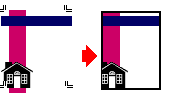
出血 是指印刷頁面邊緣之外的印刷區域有輕微重疊,目的是確保印刷區域能一直延伸到紙張邊緣。
無論是 Publisher 還是大多數家用印表機,都不是有出血列印的最佳選擇。 不過,你也可以透過改變紙張尺寸、重新定位圖像,然後手動裁切頁面或將檔案送交專業印刷廠來製造出血 效果 。 以下將介紹這兩種選項。
用家用印表機列印並修邊
要在家用印表機上製造出血效果,你需要將出版品設定成比完成版頁面還大的紙張印刷。
在 頁面設計 標籤中,點選 大小,然後點選 頁面設定。
在 頁面設定 對話框中 ,頁面下方選擇你想要的尺寸。 要建立自訂頁面尺寸,請在 寬度 和 高度 欄位輸入你的修改,並確保選擇比完成版頁面尺寸更大的紙張尺寸。
![[版面設定] 對話方塊](media/publisher-2016-page-setup-menu.png)
將你的物件或圖像擺放到超出出版頁面邊緣的位置。
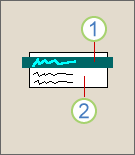
1 物件
2 出版頁面點選 「檔案>列印」,點選單選擇印表機,然後點選 「進階輸出設定」。
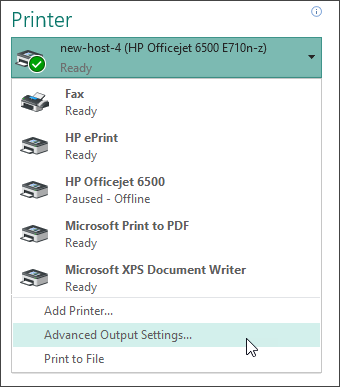
在 「痕跡與出血 」標籤中,在 印刷標記下方,選擇裁 切標記 勾選框。
在流血區,選擇允許流血和流血標記。
列印您的出版物。
注意
記得必須使用較大的紙張尺寸,以防出血和出血痕跡。
利用裁切標記作為參考,將紙張裁切至該刊物的預定尺寸。
送給專業印刷廠
要在 Publisher 裡做出出血效果並送去專業印刷機,你需要先調整紙張尺寸,將物件或圖像移到頁面邊緣,然後將紙張恢復到原始尺寸,再把檔案送去印刷機。
- 在 頁面設計 標籤中,點選 大小,然後點選 頁面設定。
- 在頁面 設定 對話框中 ,頁面下方輸入一個略大於文件縮排頁面大小的新寬度和高度。
例如,文件尺寸為 8.5“ x 11”,輸入寬度為 8.75“ 和高度為 11.25”。 - 將你的物件或圖像擺放到文章頁面的邊緣。
- 將頁面尺寸改回原本預期的尺寸,例如 8.5“ x 11”。 專業印刷時,任何邊緣接觸的圖像都會延伸到你的出版頁面之外。