
Publisher 具備連接資料庫、試算表甚至文字檔等資料來源的功能,並能輕鬆利用資料建立產品或服務的目錄。 你也可以使用目錄合併功能建立目錄、相簿或其他任何在每頁顯示一個或多個項目的出版物。
目錄合併的運作方式
目錄合併與郵件合併類似。 使用目錄合併時,你會建立目錄合併範本的出版,然後將範本與資料來源資訊結合,產生合併頁面。
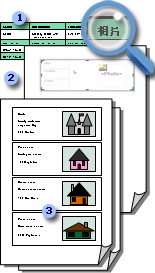
1 個包含記錄資訊的資料來源,如項目名稱與描述。
2 目錄合併範本出版,包含目錄合併區及作為記錄資訊的佔位欄位。
3 合併頁面顯示每頁多筆紀錄。
你可以將目錄合併存為新出版品,或將其加到現有出版物的末尾。 你也可以儲存目錄合併範本,並在更新資料來源資訊時再次使用,建立額外的合併頁面集合。
開始之前
以下建議將幫助你成功整合目錄:
開始目錄合併到新的出版物。
除了封面、目錄和訂單表單等頁面外,合併欄位也要預留一頁,即使目錄中建立合併文件後,通常會有多頁。
將目錄合併範本設定為你想要的頁面尺寸,作為最終合併頁面的設定。
如果你打算將你建立的合併頁面加入現有出版物的末尾,請確保你的目錄合併範本在以下方面與現有出版物相符:
- 頁面大小 (高度與寬度)
- 頁面檢視 (單頁模式或兩頁模式)
- 出版類型 (網路或印刷)
- 頁面順序 (從左至右或從右至左)
規劃你的目錄
在開始目錄合併前,先思考你想在最終合併頁面中列出哪些資訊。
- 你想列出商品名稱和價格嗎?
- 你想附上每件物品的描述嗎?
- 你想附上每件物品的照片嗎?
規劃你的資料來源
在決定好想納入目錄的資訊類型後,你可以建立用於目錄合併所需的資料來源。 如果你已經有資料來源,可以確保它包含你想合併時包含的所有資訊。
出版商的目錄合併可以使用多種資料來源格式。 如果你還沒有合併所需的資料來源,可以在 Publisher 中產生一個。 你也可以在 Microsoft Office Excel 工作表或 Microsoft Office Word 表格中建立資料來源。
你在資料來源中包含的資料欄位,對應於你插入目錄合併範本中的合併欄位。
當你設定資料來源時,為每種資訊類型建立欄位,例如商品名稱、庫存編號和價格。 每一列或記錄對應一個項目的資訊。
重要 確保你的資料來源包含每種資訊的欄位或欄位,以對應你要合併的每種資訊。 根據資料來源的類型,你可能在 Publisher 連線後可以對資料做些修改,但最好是在開始前先把資訊定案。
如果你打算將照片合併到目錄頁面,你需要為每個圖片檔案的路徑設置欄位。 請勿在資料來源中包含實際的圖片或圖像。
如果你打算在 Publisher 建立資料來源,可以在建立範本發佈後再做。
建立範本出版
現在你可以建立目錄合併範本出版,設計最終合併頁面的版面。 完成合併後,使用這個目錄合併範本產生合併頁面,這些頁面可以儲存為新出版品或附加在現有出版物的末尾。
你的目錄合併範本應該有你想要的版面配置 (頁面大小和方向) ,才能達到最終合併頁面的標準。 此外,應包含你希望在最終出版物每一頁出現的文字或圖形,例如背景圖片、公司名稱及電話號碼。 這最好使用合併範本中這些元素的主頁面來完成。
如果你打算將合併頁面加入現有出版物的末尾,請確保你的目錄合併範本在以下方面與現有出版物相符:
- 頁面大小 (高度與寬度)
- 頁面檢視 (單頁模式或兩頁模式)
- 出版類型 (網路或印刷)
- 頁面順序 (從左至右或從右至左)
建立目錄合併範本
- 選擇適合您目錄的出版範本。
- 在「插入」標籤中,點擊目錄頁面。
- 目錄頁面將以預設的目錄合併區建立,目錄工具標籤將顯示在色帶上。 此時你可以將 目錄合併區依照你想要的位置擺放,並新增任何你想在目錄每一頁出現的文字或圖片。 合併區域越小,可合併到頁面上的目錄項目就越多。 例如,2“x2”的合併區域會比4“x4”的合併區域重複更多次。 不用太擔心要做到完全正確,因為你可以隨時回頭編輯這些項目。
提示 現在不要設定目錄合併區,等到該插入合併欄位時再用 Layout gallery 裡的預設設計。
連接你的資料來源
格式化好目錄合併範本頁面後,下一步是建立或定位並連接你的資料來源。 你接下來選擇的選項取決於你是否已經有資料來源,或是想在 Publisher 中建立新的清單。
在目錄工具標籤中,點選新增清單,並執行以下其中一項操作:
- 如果你需要建立合併所需的資料來源,請選擇輸入新清單。
- 如果你已經有想使用的資料來源,請點擊「使用現有清單」。
- 如果你想建立聯絡人目錄,請點擊「從 Outlook 聯絡人中選擇」。
鍵入新清單
- 在「新產品清單」對話框中,輸入你想放入目錄的第一個項目或紀錄的資訊。
如果你想新增或移除欄位——例如,如果你沒有包含圖片——點擊「自訂欄位」,然後做你想要的修改。 - 在輸入完第一筆紀錄的所有資訊後,點選新紀錄,然後再輸入下一筆紀錄的資訊。 繼續進行,直到你輸入完所有想包含的紀錄的資訊。
- 當你的新清單完成後,請點擊確定。
- 在「儲存地址清單」對話框中,輸入新清單名稱,然後點擊「儲存」。
使用現有清單
- 在「選擇資料來源」對話框中,找到並點擊你想要的資料來源。
預設情況下,Publisher 會將資料來源儲存在「我的資料來源」資料夾中。 你可能需要瀏覽「我的資料來源」資料夾來找到你的資料來源。 - 按一下 [開啟]。
根據您選擇的資料來源類型,可能會跳出其他對話框,要求特定資訊。 舉例來說,如果你的資料來源是包含多個分頁資訊的 Excel 工作表,你必須選擇包含你想要資訊的分頁,然後點擊確定。
從 Outlook 連絡人選取
執行下列其中一個動作:
- 在「選擇聯絡人」對話框中,點擊你想使用的聯絡人清單。
- 在「選擇個人資料」對話框中,選擇你想使用的聯絡人正確的個人檔案。
按一下 [確定]。
新增更多清單
如果你想在目錄合併中使用多個清單,可以新增清單。
- 點選編輯清單,在目錄合併產品清單中,新增到產品清單,點選「選擇現有清單」、「 從 Outlook 聯絡人選擇」或「輸入新清單」。
Publisher 會提示你透過開啟「新增到產品清單」對話框來修正各來源清單欄位間的不符。 - 在「新增到產品清單」對話框中,選擇未勾選的欄位,然後在產品清單欄位的「匹配欄位」中選擇你希望該欄位對應的欄位,然後點擊「匹配」。
- 在「配對欄位」對話框中,確認你選擇的欄位是否與產品清單欄位相符,或選擇其他欄位,然後點擊確定。
- 如果你需要在收件人清單新增欄位以完成配對,請在新增收件人清單對話框 (左側清單) 選擇你想新增的欄位,點選新增,然後點擊確定。
新增欄位會顯示在「新增欄位,待加入收件人清單」
選擇你想包含的紀錄
按一下 [編輯清單]。
在目錄合併產品清單對話框中,請執行以下其中一項:
請勾選你想包含的紀錄旁的勾選框,並清除你想排除的紀錄旁的勾選框。
提示 如果你只想在列表中包含少數紀錄,請點選「全部清除」,然後選擇你想要的紀錄。透過點擊你想篩選的項目欄標題旁的箭頭,然後點擊你想用作篩選的值來篩選你的清單。
- (空白) 顯示所有對應欄位為空白的紀錄。
- [(非空白)] 會顯示其中對應欄位包含資訊的所有記錄。
註 如果你的資料來源包含共享相同資訊的紀錄,且欄位中有十個或更少的獨特值,你可以依特定資訊進行篩選。 例如,如果你的資料來源是待售物業清單,且有多個物業紀錄標示布法羅為城市/地點,你可以選擇布法羅來篩選。
目錄合併產品清單對話框僅顯示指定的紀錄。 若要再次顯示所有記錄,請按一下 [(全部)]。
點擊你想排序的項目欄位標題來排序清單中的項目。 例如,如果你想依照城市/地點的字母順序顯示清單,請點擊「城市/地點」欄位標題。
按一下 [確定]。
插入合併欄位
現在是時候整理你想在文章中展示的資訊了。 要排版頁面,你可以在目錄合併區新增合併欄位。 每個合併欄位代表資料來源中的一欄,目錄合併區域則顯示單一紀錄中資訊的呈現方式。
你可以依照自己的方式排列目錄合併區,然後指定合併區在每頁重複的次數。 例如,你可能想在每頁展示四個項目。 每一項商品都會以相同方式顯示,取決於你如何安排目錄合併區。 你可以調整每個項目的大小,也可以調整目錄合併區域的大小。
重要 如果你在目錄合併區外插入合併欄位,完成合併後這些欄位就不會重複出現。
選擇合併區域佈局
在版面組,請執行以下其中一項:
- 從預製設計圖庫中選擇。
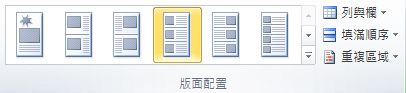
- 在「列與欄」下拉選單中選擇每頁的列數與欄數。
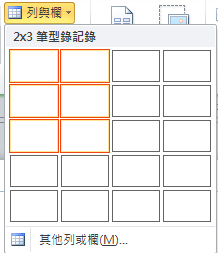
- 從預製設計圖庫中選擇。
在目錄合併區插入文字合併欄位
點擊文字欄位按鈕,然後點選你想插入的第一個合併欄位。
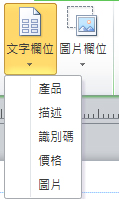
在目錄合併區,選擇合併欄位,然後透過以下操作移動與調整合併欄位大小:
- 要移動合併欄位,將滑鼠指標置於合併欄位上,直到指標變成 Move
 ,然後將合併欄位拖曳到新位置。
 - 要調整合併欄位大小,請將滑鼠指標放在文字框或圖片框的尺寸調整把柄上,直到指標變成「調整大小」指標「
 ,然後拖曳滑鼠直到文字框或圖片框大小符合你想要的大小。
- 要移動合併欄位,將滑鼠指標置於合併欄位上,直到指標變成 Move
點擊合併欄位外面,讓它不再被選取。
重複步驟 1-3,直到你從資料來源插入所有想要的欄位。
重要 欄位會插入在目前插入點 (閃爍游標) 。 若無插入點,則會建立一個新的文字框,並將合併欄位放入該新文字框中。
格式化文字合併欄位
你可以透過格式化目錄合併範本中的合併欄位來格式化合併後的目錄資料。 這些欄位可以像任何文字框一樣處理,你可以包含未合併的文字和格式,以及合併後的項目。
- 在目錄合併範本中,選擇包含你想格式化資訊的欄位,包括周圍的合併欄位字元 (««»») 。
- 在文字框工具標籤中,選擇你想要的選項。
在目錄合併區插入圖片合併欄位
點擊圖片欄位按鈕,然後點選你想插入的第一個合併欄位。
在目錄合併區,選擇合併欄位,然後透過以下操作移動與調整合併欄位大小:
- 要移動合併欄位,將滑鼠指標放在合併欄位上,直到指標變成移動指標移動
 ,然後將合併欄位拖曳到新位置。
 - 要調整合併欄位大小,將滑鼠指標放在文字框或圖片框的某個柄上,直到指標變成
 ,然後拖曳滑鼠直到文字框或圖片框大小符合你想要的大小。
- 要移動合併欄位,將滑鼠指標放在合併欄位上,直到指標變成移動指標移動
點擊合併欄位外面,讓它不再被選取。
重複步驟 1-3,直到你從資料來源插入所有想要的欄位。
重要 欄位會插入在目前插入點 (閃爍游標) 。 若無插入點,則會建立一個新的文字框,並將合併欄位放入該新文字框中。
移動或調整目錄合併區域
如果你格式化的合併欄位不再適合目錄合併區,你可以調整大小。
註 如果尺寸變大,可能需要減少每頁的項目或記錄。
- 點擊目錄合併區以選取它。
- 將滑鼠指標放在目錄合併區的其中一個把柄上,然後拖曳滑鼠。
- 在目錄合併版面工具列中輸入你想要的項目數量,指定每頁應該出現多少項目。
完成並預覽範本
- 按一下 [預覽結果]。
- 點擊箭頭可查看合併後的每一頁資料。
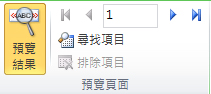
如果你決定不包含某個項目,請點擊預覽項目,然後在預覽頁面群組中點選「排除條目」。
完成、列印並儲存您的目錄出版物
要完成合併,你有三個選項:
- 你可以直接列印合併後的出版品。
- 你可以建立並列印包含合併內容的新出版物。 你可以像更改其他出版物一樣,在 Publisher 中更改本出版物的內容。
提示 若您想在同一出版品中包含多個目錄合併,則需為合併後的頁面建立新出版品,因為每份出版物只能有一組目錄頁面。
- 你可以將合併後的內容加入現有出版品。
如果你想為你的出版物加上封面和封底,或想新增其他頁面,你需要建立一個新的出版品,或將你的內容加入現有的出版品。
合併為新刊物
如果你想編輯合併後的頁面、儲存以備後用,或日後列印,你可以將所有合併頁面收集並儲存為一個新的合併出版物,包含實際資料——例如產品名稱和價格——而非合併欄位。
- 在合併群組中,點選「合併到新建」。

出版商會建立一個新的出版品,你可以儲存並編輯。 你甚至可以加上封面和封底頁。
注意:如果你打算以小冊子形式印刷目錄,請確保總頁數為四的倍數。 - 在目錄合併工作窗格中,點擊「儲存此出版品」。
- 在檔案名稱框中,輸入新出版物的名稱,然後點擊儲存。
- 如有需要,也請儲存你對目錄合併範本所做的任何修改。 你可以再次使用此目錄合併範本,在更新資料來源資訊時建立額外的合併頁面。
新增現有出版物
如果你已經在另一本出版物中設定了封面,或想將目錄放在較長出版物的末尾,你可以直接加入合併後的內容。
在將合併頁面加入現有出版物末尾前,請確保您的目錄合併範本在以下方面與現有出版物相符:
- 頁面大小 (高度與寬度)
- 頁面檢視 (單頁模式或兩頁模式)
- 出版類型 (網路或印刷)
- 頁面順序 (從左至右或從右至左)
註 出版商無法將合併頁面加入開放出版。 如果你正在處理想要合併的出版品,務必在完成合併前先儲存並關閉該刊物。
- 在合併群組中,點擊新增到現有。
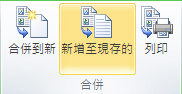
- 在「開啟出版」對話框中,找到並選擇你想加入合併頁面的出版品,然後點擊「開啟」。
出版商會將合併後的頁面加到現有出版物的末尾。
提示 要重新排列更新版中的頁面,請在頁面導覽窗格中點擊你想移動的任意頁面,然後拖曳到你想要的位置。 - 在現有出版品中,點擊儲存以儲存你的更新。
- 如有需要,也請儲存你對目錄合併範本所做的任何修改。 你可以再次使用此目錄合併範本,在更新資料來源資訊時建立額外的合併頁面。
列印合併的出版物
- 在合併群組中,點選列印。

出版商會在 BackStage 檢視中開啟印刷頁面。