
在 Publisher 中,您可以使用 [插入] 索引標籤上的 [超連結] 按鈕,建立檔案、網頁、電子郵件地址、網頁出版物中的其他頁面,以及網頁上 (有時稱為書籤) 上的特定位置的超連結。
建立網路位置的超連結
選取要顯示為超連結的文字或圖片。
按一下 [插入] 索引標籤上的 [超連結]。
![[超連結] 按鈕](media/o15-wd-hyperlink.png)
您也可以在文字或圖片上按一下滑鼠右鍵,然後按一下捷徑功能表上的 [超連結]。在 [插入超連結 ] 方塊中,在 [ 位址 ] 方塊中輸入或貼上您的連結。
注意
- 如果您沒有看到 [位址] 方塊,請確定已在 [連結至] 底下選取 [現有檔案] 或 [網頁]。
- 如果您不知道超連結的位址,請按一下 [瀏覽網頁]
 ,在網際網路上尋找 URL 並加以複製。
秘訣
若要在將網頁出版物發佈到網路前追蹤其超連結,請按住 CTRL,同時按一下連結的文字或圖片。
建立電腦檔案的超連結
您可以為電腦上的檔案,或是想在電腦上建立的新檔案新增超連結。
選取要顯示為超連結的文字或圖片。
按一下 [插入] 索引標籤上的 [超連結]。
在 [連結至] 底下,執行下列其中一項操作:
- 若要連結至現有的檔案,請按一下 [連結至] 底下的 [現有檔案或網頁],然後從 [尋找] 清單或 [目前資料夾] 清單瀏覽至該檔案。
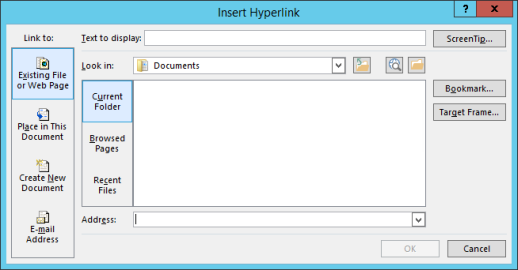
- 若要建立新的空白檔案並為其新增連結,請按一下 [連結至] 底下的 [建立新文件],輸入新檔案的名稱,然後使用 [完整路徑] 底下顯示的位置或按一下 [變更] 瀏覽至其他儲存位置。 您也可以選擇 [以後編輯新文件] 或開啟 [現在編輯新文件]。

- 若要連結至現有的檔案,請按一下 [連結至] 底下的 [現有檔案或網頁],然後從 [尋找] 清單或 [目前資料夾] 清單瀏覽至該檔案。
秘訣
如果要追蹤超連結,請按住 CTRL,同時按一下連結的文字或圖片。
建立新電子郵件訊息的超連結
選取要顯示為超連結的文字或圖片。
按一下 [插入] 索引標籤上的 [超連結]
。
您也可以在文字或圖片上按一下滑鼠右鍵,然後按一下捷徑功能表上的 [超連結]。按一下 [連結至] 下的 [電子郵件地址]。
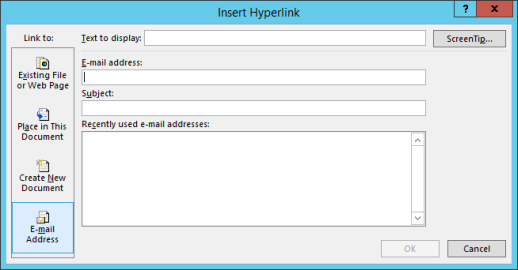
在 [電子郵件地址] 方塊中輸入想要的電子郵件地址,或在 [最近使用過的電子郵件地址] 清單中選取地址。
在 [主旨] 方塊中輸入郵件的主旨。
注意
有些網頁瀏覽器和電子郵件程式可能無法辨識主旨行。
秘訣
若要在將網頁出版物發佈到網路前追蹤其超連結,請按住 CTRL,同時按一下連結的文字或圖片。
建立能在您的出版物中連結到其他頁面的超連結
- 選取要顯示為超連結的文字或圖片。
- 按一下 [插入] 索引標籤上的 [超連結] 。
您也可以在文字或圖片上按一下滑鼠右鍵,然後按一下捷徑功能表上的 [超連結]。 - 按一下 [連結至] 下的 [這份文件中的位置]。
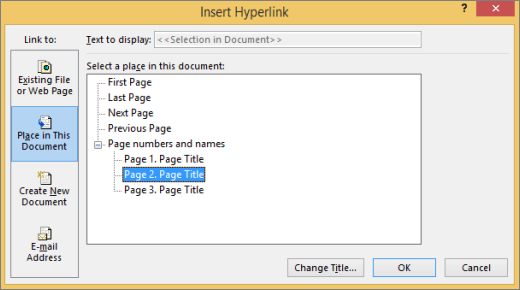
- 選取您想要的頁面。
秘訣
若要在將網頁出版物發佈到網路前追蹤其超連結,請按住 CTRL,同時按一下連結的文字或圖片。