重要
2026 年 10 月之後,將不再支援 Microsoft Publisher。 Microsoft 365 訂閱者將不再具有存取權。 深入了解 Publisher 停用。
當您建立出版物,例如 橫幅,並在 [版面設定] 中選取大於 8.5 x 11 英吋的大小時,Publisher 會列印大於一張紙的出版物。 在 Publisher 中,您可以列印最大尺寸為 240 x 240 英吋的出版物。
重要: 某些功能,例如漸層、線條和邊框藝術,可能無法在大於 10 英呎的橫幅上正確列印。
您想要做什麼?
建立橫幅
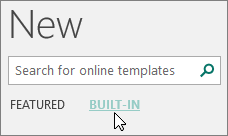
按一下[新增檔案>],然後選擇 [內建],以使用 Publisher 中安裝的其中一個範本。
秘訣
使用 Publisher 2010? 按一下 [新增檔案>],然後在 [可用範本] 底下選取 [已安裝和線上範本]。
選取橫幅類別,然後按一下您想要的橫幅設計,例如,「寶寶恭喜」。
在 [自訂 ] 和 [選項] 底下,選取您要的任何選項。
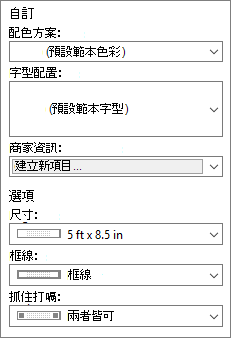
按一下 [建立]。
在 [ 頁面設計 ] 索引標籤上,執行下列任一項操作:
- 若要更改橫幅的寬度和高度,請按一下 「大小」,然後選擇頁面大小,或按一下「 建立新頁面大小」。
- 若要變更橫幅的色彩配置,請選取 [配置 ] 群組中的 [色彩配置]。
- 若要更改橫幅的字型配置,請按一下 「字型」,然後選擇字體配對。
在橫幅中,以您想要的文字和圖片或其他物件取代預留位置文字和圖片。
按一下 [檔案>] [另存新檔],然後按一下您要儲存新橫幅廣告的位置或資料夾。
在 [ 檔案名稱 ] 方塊中,輸入橫幅的名稱。
在 [另存新檔類型] 方塊中,按一下 [Publisher Files]。
按一下 [儲存]。
建立海報
若要在 Publisher 中建立海報,請先建立橫幅。 然後,將橫幅的頁面大小變更為您想要的海報大小。
在 [頁面設計] 索引標籤上,按一下 [其他>預設頁面大小]。
![Publisher 的 [頁面設計] 索引標籤上的 [其他預設頁面大小] 選項螢幕擷取畫面。](media/publisher-morepresetpagesizes.png)
在 [出版物類型] 底下,選取 [ 海報],然後選擇您想要的大小。
按一下 [確定]。
在 [ 頁面設計 ] 索引標籤上,執行下列任一項操作:
- 若要更改橫幅的寬度和高度,請按一下 「大小」,然後選擇頁面大小,或按一下「 建立新頁面大小」。
- 若要變更橫幅的色彩配置,請選取 [配置 ] 群組中的 [色彩配置]。
- 若要更改橫幅的字型配置,請按一下 「字型」,然後選擇字體配對。
在橫幅中,以您想要的文字和圖片或其他物件取代預留位置文字和圖片。
按一下 [檔案>] [另存新檔],然後按一下您要儲存新橫幅廣告的位置或資料夾。
在 [ 檔案名稱 ] 方塊中,輸入橫幅的名稱。
在 [另存新檔類型] 方塊中,按一下 [Publisher Files]。
按一下 [儲存]。
新增影像至橫幅或海報
新增圖片
在 [插圖] 群組的 [插入] 索引標籤上,執行下列其中一項動作:
您也可以從網頁新增圖片及取代現有的圖片。
深入了解。
調整重疊
如果您要列印由許多水平或垂直頁面組成的大型橫幅或海報,您可以增加或減少頁面之間的邊界,以便您可以將頁面粘在一起,而不會覆蓋某些列印區域。
按一下「檔案>列印」,然後按一下「設定」下的「版面配置選項」。
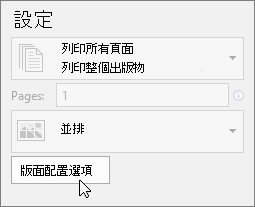
在 [ 版面配置選項] 對話方塊中,執行下列其中一項操作:
- 若要增加橫幅、海報或大型出版物頁面上水平列印區域之間重疊的紙張邊界,請變更 [水平重疊 ] 設定。
- 若要增加橫幅、海報或大型出版物頁面上垂直列印區域之間重疊的紙張邊界,請變更 [垂直重疊 ] 設定。
- 若要列印大型出版物的單頁,請勾選 [ 列印單一圖格 ] 方塊,然後選取您要列印的 圖 格 列號和 /或欄號。
按一下 [關閉>列印]。
列印橫幅或海報
若要列印橫幅或海報,請按一下 [ 檔案>] [列印]。 選取您的印表機並調整設定,然後按一下 [列印]。
注意
若要在橫幅紙上列印橫幅,您必須使用支援橫幅紙張大小的印表機。 若要判斷您使用的印表機是否支援橫幅紙張,請檢查 [列印] 對話方塊中 [出版物] 和 [紙張設定] 索引標籤上 [紙張] 底下的選項。
下列指示僅適用於 Publisher 2007。
您想要做什麼?
建立橫幅
在 [ 出版物類型 ] 清單中,按一下 [橫幅]。
在 [橫幅] 庫中,執行下列其中一項操作:
- 按一下您想要的橫幅設計,例如「 出租公寓」。
- 按一下 [ 從 Microsoft Office Online 檢視範本],按一下您要下載的橫幅設計,然後移至步驟 4。
在 [自訂 ] 和 [選項] 底下,選取您想要的任何選項。
按一下 [建立]。
在 [出版物格式] 工作窗格中,執行下列任何一項操作:
- 若要變更橫幅的寬度和高度,請按一下工作窗格中的 [變更頁面大小 ],然後選擇頁面大小,或按一下 [ 建立自訂頁面大小]。
- 若要變更橫幅的色彩配置,請按一下工作窗格中的 [色彩配置 ],然後選擇您想要的配置。
- 若要變更橫幅的字型配置,請按一下工作窗格中的 [字型配置 ],然後選擇您想要的配置。
在橫幅中,以您想要的文字和圖片或其他物件取代預留位置文字和圖片。
按一下 [檔案] 功能表上的 [另存新檔]。
在 [ 儲存位置 ] 方塊中,按一下您要儲存新橫幅出版物的資料夾。
在 [ 檔案名稱 ] 方塊中,輸入橫幅出版物的名稱。
在 [另存新檔類型 ] 方塊中,按一下 [發行者檔案]。
按一下 [儲存]。
建立海報
若要在 Publisher 中建立海報,請建立橫幅,然後將頁面大小變更為您想要的海報大小。
在 [出版物類型 ] 工作窗格中,按一下 [ 橫幅],執行下列其中一項:
- 在 橫幅下,按一下 空白大小。
- 按一下 [ 從 Microsoft Office Online 檢視範本],按一下您要下載的海報設計,然後移至步驟 3。
在 [空白大小] 底下,按一下您想要的紙張大小,或按一下 [建立自訂頁面大小 ] 並建立自訂頁面大小。
按一下 [建立]。
在 [出版物格式] 工作窗格中,執行下列任何一項操作:
- 若要變更色彩配置,請按一下工作窗格中的 [色彩配置 ],然後選擇您想要的配置。
- 若要變更字型配置,請按一下工作窗格中的 [字型配置 ],然後選擇您想要的配置。
按一下 [檔案] 功能表上的 [另存新檔]。
在 [ 儲存位置 ] 方塊中,按一下您要儲存新出版物的資料夾。
在 [ 檔案名稱 ] 方塊中,輸入出版物的名稱。
在 [另存新檔類型 ] 方塊中,按一下 [發行者檔案]。
按一下 [儲存]。
新增影像至橫幅或海報
新增美工圖案
在 [物件 ] 工具列上,按一下 [相框],按一下 [ 空相框],然後按一下您的出版物以放置空白相框。
以滑鼠右鍵按一下空白圖片框,指向 [變更圖片],然後按一下 [ 美工圖案]。
在 [ 美工圖案 ] 工作窗格的 [ 搜尋] 方塊中,輸入描述您想要的短片的字詞或片語。
若要縮小搜尋的範圍,執行下列兩個項目或其中一項動作:
- 若要將搜尋結果限制為特定的短片集錦,請在 [ 搜尋內容] 方塊中,選取您想要的集錦。
- 若要將搜尋結果限制為特定類型的媒體檔案,請在 [結果應為 ] 方塊中,選取所需短片類型旁的核取方塊。
當您在線上搜尋美工圖案和圖片時,會將您導引到 Bing。 您有責任尊重 著作權, 而 Bing 中的授權篩選器 可協助您選擇要使用的影像。
按一下 [執行]。
在 [ 美工圖案 ] 工作窗格的搜尋結果視窗中,按一下您想要的圖片。
新增來自檔案的圖片
在 [物件 ] 工具列上,按一下 [相框],按一下 [ 空相框],然後按一下您的出版物以放置空白相框。
以滑鼠右鍵按一下相框,指向 [變更圖片],然後按一下 [從檔案]。
在 [ 插入圖片] 對話方塊中,找出包含您要插入之圖片的資料夾,然後按一下圖片檔案。
執行下列其中一個動作:
直接從掃描器或數位相機新增圖片
在 [物件 ] 工具列上,按一下 [相框],按一下 [ 空相框],然後按一下您的出版物以放置空白相框。
以滑鼠右鍵按一下相框,指向 [變更圖片],然後按一下 [從掃描器或相機]。
如果您的電腦連接了多個裝置,請選取您要使用的裝置。
執行下列其中一個動作:
使用圖形管理員新增圖片
在 [物件 ] 工具列上,按一下 [相框],按一下 [ 空相框],然後按一下您的出版物以放置空白相框。
以滑鼠右鍵按一下相框,指向 [變更圖片],然後按一下 [圖形管理員]。
在 [圖形管理員 ] 工作窗格的 [ 選取圖片] 底下,指向您要取代之空白圖片框的名稱,按一下箭號,然後按一下 [ 在此框架中插入圖片]。
在 [ 插入圖片] 對話方塊中,按一下您要的圖片。
如果您沒有看到您想要的圖片,請瀏覽至圖片所在的資料夾。
執行下列其中一個動作:
- 若要內嵌圖片,請按一下 [插入]。
- 若要將圖片連結至硬碟上的圖片檔案,請按一下 [插入] 旁的箭號,然後按一下 [連結至檔案]。
變更重疊
按一下 [檔案] 功能表上的 [列印]。
- 若要增加橫幅、海報或大型出版物頁面上水平列印區域之間重疊的紙張邊界,請變更 [其他列印選項] 底下的 [水平重疊] 設定。
例如,如果您要列印由許多水平頁面組成的大型橫幅,您可以增加或減少頁面之間的邊界,以便將頁面粘在一起,而不會覆蓋某些列印區域。
- 若要增加橫幅、海報或大型出版物頁面上垂直列印區域之間的紙張邊界,請變更 [其他列印選項] 下的 [垂直重疊] 設定。
例如,如果您要列印由許多垂直頁面組成的大型橫幅,您可以增加或減少頁面之間的邊界,以便您可以將頁面粘在一起,而不會覆蓋某些列印區域。
- 若要列印大型出版物的單頁,請選取 [ 列印單一磚 ] 核取方塊,然後選取您要列印的磚的列和欄號。
按一下 [列印]。
列印橫幅或海報
若要列印橫幅或海報,請按一下 [檔案] 功能表上的 [列印],然後按一下 [確定]。
注意
若要在橫幅紙上列印橫幅,您必須使用支援橫幅紙張大小的印表機。 若要判斷您使用的印表機是否支援橫幅紙張,請檢查 [列印] 對話方塊中 [出版物] 和 [紙張設定] 索引標籤上 [紙張] 底下的選項。
另請參閱
在 Microsoft Create 上尋找更多 海報、 社交媒體、 Facebook、 Instagram、 LinkedIn、 Twitter 範本
