重要
2026 年 10 月之後,將不再支援 Microsoft Publisher。 Microsoft 365 訂閱者將不再具有存取權。 了解更多關於 出版人退休的資訊。
你可以使用章節來更改頁碼格式,或在出版物中重新開始頁碼設定。 例如,你可以在出版物的引言中使用小寫羅馬數字 (i、ii、iii) ,然後在正文中使用阿拉伯數字 (1、2、3) 。
在頁面間插入分隔
在頁面排序器中,右鍵點擊你想開始新章節的頁碼,然後在快捷鍵選單中點 選「插入區段 」。
注意
如果您正在撰寫網路出版品,則無法使用 「插入章節 」指令。
在某個區塊中右鍵點擊頁面,然後選擇頁碼>格式化頁碼。
執行下列其中一個動作:
- 若要繼續前一節的頁碼,請選擇 「從前一節繼續」。
- 要重新開始頁碼,請選擇 「開始位置」,然後輸入頁碼。
按一下 [確定]。
您的出版物新章節將以頁面導覽窗格中頁面順序的中斷顯示。
移除頁面間的分隔
- 在頁面分類器中,右鍵點擊分段開始的頁碼。
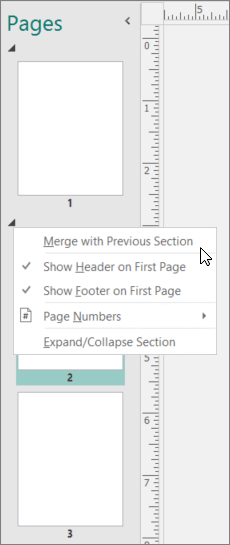
- 在頁面導覽選區,選擇區段分隔,右鍵點擊後選擇 「合併到前一個區塊」。