

重要
2026 年 10 月之後,將不再支援 Microsoft Publisher。 Microsoft 365 訂閱者將不再具有存取權。 深入了解 Publisher 停用。
無論是三摺或三面的摺頁冊,或是傳單等任何項目,「範本」都是開始製作新出版物的最快方式。 以下是選擇和自訂手冊範本的方法。
在您開啟 Publisher 時出現的開始頁面上,按一下 [ 手冊] (您隨時只要按一下 [ 檔案>] 即可 進入 [開始] 頁面 新增) 。
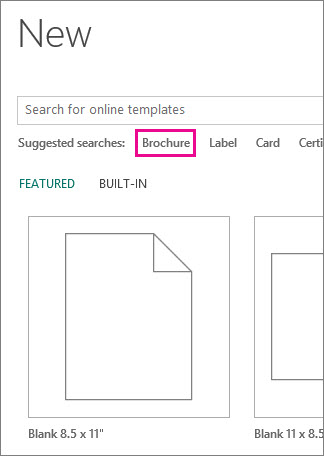
按一下摺頁冊範本資料庫中的一個摺頁冊,然後按一下 [建立]。
秘訣
按一下 [其他圖像] 旁的箭頭,取得更精美的範本外觀。
如需尋找摺頁冊範本的詳細資訊,請參閱尋找摺頁冊範本。
變更您的範本
不喜歡您選擇的摺頁冊範本嗎? 您可以變更它。
- 按一下 [頁面設計>變更範本]。
- 而以滑鼠右鍵按一下文字方塊或圖形,並按一下 [刪除文字] 或 [變更圖片],您就能取代範本的文字或圖形。
自訂範本
找到您喜歡的範本之後,您可以自訂它。
按一下 [頁面設計] 索引標籤,嘗試使用色彩佈景主題、字型及背景。
當您對結果感到滿意時,請按一下 [ 檔案>列印], 然後選擇一個選項:
- 按一下 [匯出],尋找另存為 PDF 的選項或其他隨身出版選項,供相片列印或商業印刷使用。
- 按一下 [列印] 就能在您的個人印表機上製作複本。
查看更多
在 Microsoft Create 上尋找更多摺頁冊範本