
用印製雙面 (雙面印表機印明信片)
若要進行雙面列印,請執行下列步驟:
- 點擊檔案>列印。
- 在 [印表機] 清單中,選取您要使用的印表機。
- 在 設定中,選擇 「兩面列印」——將紙張翻轉在長邊。
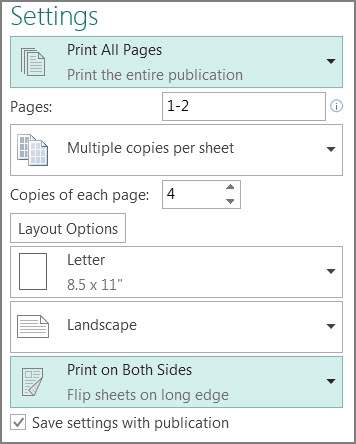
- 在預覽窗格中,使用 正面/背面透明度 滑桿確認明信片的正面和背面都是正朝上。 如果不是,那就在步驟3改成「雙面列印——短邊翻頁紙」
![用於查看出版物正面和背面的 [預覽列印] 滑桿,如此就可以檢查其是否排列正確。](media/o15-pb-postcardtransparencysliderprintpreview.jpg)
用不支援雙面列印的印表機列印出版品
- 點擊檔案>列印。
- 在 [印表機] 清單中,選取您要使用的印表機。
- 列印第一頁時,請在頁面框輸入 1 並點擊 列印。

- 第一面列印完成後,將紙張翻面,再重新插入印表機,並在頁面框輸入 2 列印另一面。
注意
如果你的印表機不支援雙面印刷,且你用郵件合併來將地址或其他資訊合併到出版物中,那麼你需要在印刷前分別建立兩個獨立的出版商檔案,分別對應出版品的兩面。