重要
2026 年 10 月之後,將不再支援 Microsoft Publisher。 Microsoft 365 訂閱者將不再具有存取權。 了解更多關於 出版人退休的資訊。
如果您的印表機支援在11乘17英吋的 (或小報紙) 印刷,您可以製作一本8.5乘11英吋的摺頁小冊子或電子報。 雖然本文指的是標準美國信紙尺寸 (8.5 x 11) ,但你也可以用這個技巧處理任何頁面尺寸只有紙張一半的出版物。
準備小冊子或電子報
打開你想印的出版物,作為摺疊小冊子。
在 頁面設計 標籤中,點選頁面設定對話框啟動器
![[版面設定] 啟動器](media/publisher2010booklet1.png)
在頁面 設定 對話框中,版 面類型中點選 小冊子。
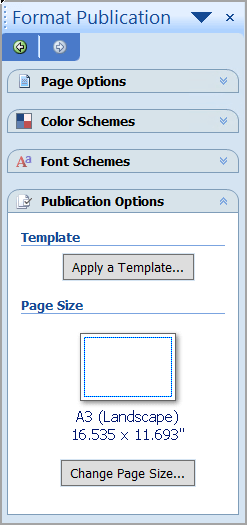
確保 寬 度是8.5, 高度 是11。
在 「邊界指南」裡,如果你想的話可以更改邊界。

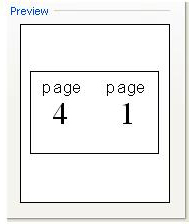
在小冊子圖示下方,你應該會看到以下4頁小冊子) (:- 頁面尺寸 8.5 x 11
- 紙張尺寸 17 x 11
- 頁序4、1、2、3頁
按一下 [確定]。
如果系統提示您自動插入頁面,請點擊 「是」。 Microsoft Publisher 會插入頁面,使總頁數為四的倍數,因為一張紙變成四頁。
注意
只有當總頁數為四的倍數時,小冊子才會正確列印,但你不必在插入的四頁中全部放置內容。 你可以留空一些。
請列印小冊子或電子報
點擊 「檔案>列印」。
在 列印 對話框中,列印機的 選項中,選擇能列印 11 x 17 或小報紙的印表機。
在 設定中,選擇以下選項:
- 列印所有頁面
- 小冊子,側摺
- 小報或11 x 17
- Landscape (Publisher 2010 唯一)
- 手動雙面印刷,短邊翻頁紙,或雙面印刷,短邊翻頁紙
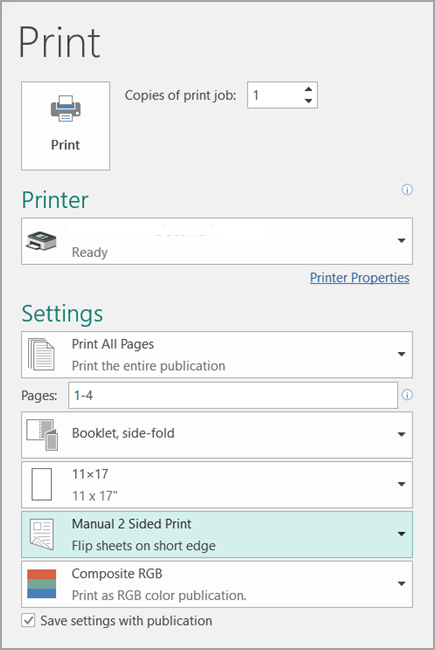
選擇其他你想要的選項,然後點擊 確定 即可列印出版品。
Microsoft Office Publisher 會將第一頁和最後一頁印在紙張的一側,第二頁和倒數第二頁印在另一面,依此類推,如圖所示。

如果你的印表機不支援雙面列印,Microsoft Publisher 會把第一頁和最後一頁印在一張紙上,第二頁和倒數第二頁印在另一張紙上,依此類推。 當你影印頁面、摺疊,然後用釘書針或裝訂在一起時,順序就會正確。 或者,你也可以使用手動雙面印刷。