
重要
2026 年 10 月之後,將不再支援 Microsoft Publisher。 Microsoft 365 訂閱者將不再具有存取權。 深入了解 Publisher 停用。
您可以在 Publisher 中將文字置於圖形內。 文字將保留其矩形文字方塊圖案。
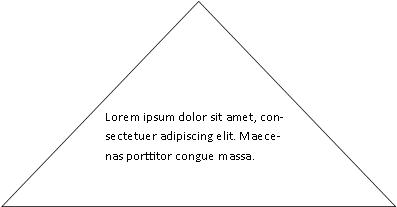
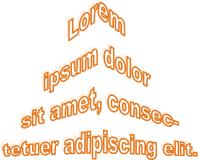
若要建立不同圖案中的文字,您可以使用文字藝術師來建立文字,並將文字變更成您想要的圖案。

您可以將文字分成多行,以調整文字的貼合度。
您想要做什麼?
在快取圖案中新增文字
- 在 [插入 ] 索引標籤的 [ 圖例 ] 群組中,按一下 [ 圖案],然後按一下您想要的圖案。
![[插入] 索引標籤 [圖例] 群組搭配 [圖形] 命令](media/o14-pb-insert-iso-illustrations.gif)
- 拖曳以建立 圖形。
- 系統會自動選取圖形。
- 在 [繪圖工具 ] 索引標籤上,於 [ 插入圖形 ] 群組中按一下 [ 編輯文字]。
- 鍵入想要的文字。
- 若要變更文字格式設定,請選取文字,按一下 [ 常用 ] 索引標籤,然後變更字型、大小、色彩或任何其他您想要變更的屬性。
使用文字藝術師塑造文字形狀
為了獲得最佳結果,請使用文字藝術師處理較短的文字區塊或行。 文字藝術師樣式在文字較大時最具影響力。
- 在 [插入] 索引標籤上的 [文字] 群組中,按一下 [文字藝術師],然後按一下您要的文字藝術師樣式。
![[插入] 索引標籤 搭配 [文字藝術師] 命令的文字群組](media/o14-pb-insert-iso-text.gif)
- 鍵入想要的文字。
- 視需要變更字型大小,然後按一下 [確定]。
注意
根據預設,文字藝術師會將文字放在一行,因此您可能需要調整文字大小,或按 ENTER 將文字分成多行。
- 在 [文字藝術師工具 ] 索引標籤的 [文字藝術師樣式 ] 群組中,按一下 [ 變更圖形],然後按一下您想要的圖形。
您可以選取圖形並拖曳其編輯點,以對圖形進行其他變更。