
混合式學習的熱門學生安全提示
您學生的線上安全最為重要,而無論其在何處學習以及學習的方式為何:遠距、在教室中,或兩者的混合。 請參閱這五個秘訣,協助學生在整個學年裡在線上更安全。

1.啟動最新版本
請確認您已為作業系統和應用程式安裝所有最新更新。 這些更新包括實用的功能和重要的安全性修補程式。
在 Windows 上,點擊開始按鈕並輸入「update」即可找到 Windows Update 工具並檢查更新。
Microsoft Office 應該會自動提供待處理的更新,但如果你想確定,可以在任何 Office 應用程式中,進入 Outlook) 的 檔案>帳戶 (或 Office 帳戶 ,然後在 更新選項 中選擇 立即更新。 如需有關更新 Office 的詳細資訊,請參閱如何 安裝 Office 更新。
同樣地,如果您的學生需要使用任何其他應用程式或裝置,請確定他們已更新為最新且最安全的版本。
2.建立良好的數位習慣
Microsoft Family Safety 應用程式不僅幫助你管理學生在 Windows PC、Android 和 Xbox 上的螢幕使用時間,並掌握他們的位置。 您可以從這裡取得深入的見解,它提供一個很棒的方式, 能讓您在網路和現實世界中,以更健康的習慣開始進行家庭成員的對話。
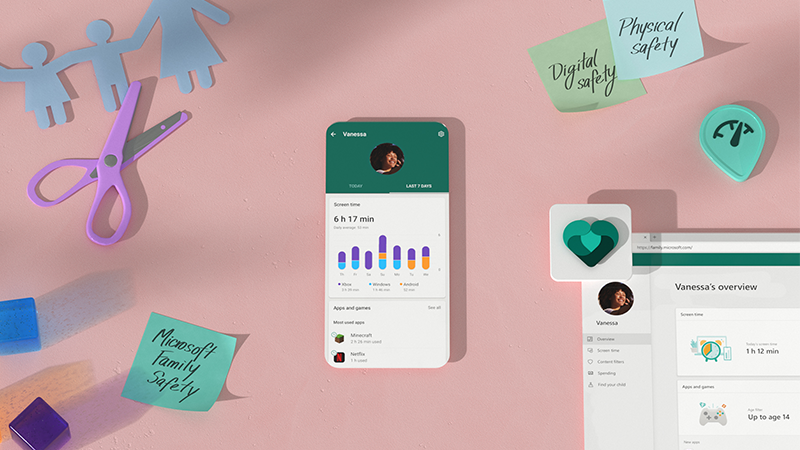
這種透明度不僅帶來安心,也有助於建立信任。 例如,當你能透過駕駛報告功能確認他們安全駕駛且在速限內時,你就知道何時可以減少監控,因為這些習慣已成為習慣。 (本資訊不會與保險公司或資料經紀人共用)。
注意
[駕駛報告] 功能需要學生的智慧型手機上的 [位置] 許可,而駕駛安全警示則僅適用于美國、英國、澳大利亞和加拿大。
3.保持檔案安全且可供使用
當學生將檔案儲存在 OneDrive 上時,表示他們的作品會安全地儲存,並且可從他們用來登入 Microsoft 365 的任何裝置取得。 如果他們的裝置遺失、遭竊或受損,其檔案仍在雲端中受到保護且可供存取。 當他們與同學共同作業時,OneDrive 和 Office 也能讓他們輕鬆且安全地共用這些檔案。
秘訣
如果您的家人有 Microsoft 365 帳戶,則最多可以與六個家庭成員共用 Office 和 OneDrive。 每個家庭成員都會獲得 1TB 的 OneDrive 儲存空間。 了解更多關於 Microsoft 365 家用版。
OneDrive 包含用於還原意外刪除的 [回收站] 和 [版本歷史記錄], 用於復原文件所使用的之前的版本(如果需要的話)。
4.安全地流覽網頁
當你的學生需要網路完成作業並與教育者和同學溝通時,務必確保他們擁有像 新款 Microsoft Edge 這樣安全的現代瀏覽器。
Edge 內建 Microsoft Defender SmartScreen,預設已開啟,所以你一開始使用就受到保護。
- 它會分析頁面,並判斷它們是否可疑。 如果 SmartScreen 發現可疑頁面,將會顯示警告頁面,讓您有機會提供意見反應並建議您持續注意 (若可能)。
- SmartScreen 會將你造訪的網站 與動態的 釣魚網站及惡意軟體網站清單進行比對。 如果找到相符的郵件,SmartScreen 將會顯示警告訊息,通知您該網站已出於安全被封鎖。
- SmartScreen 會根據獲報之惡意軟體網站與已知為不安全程式的清單,檢查您從網頁下載的檔案。 如果找到比對,為了您的安全起見, SmartScreen 會提醒您下載已封鎖.
- 在 Microsoft Edge 中提供更多追蹤 防護 控制。 從三個設定,即基本、平衡或嚴格中選取一個,以限制第三方追蹤程式,並協助保護家人線上瀏覽時的隱私權。
Microsoft Edge 也可在 iOS、Mac 和 Android 上使用。
快來看看這些 適合各年齡層的家庭友善網站吧!
5.建立安全密碼
你的學生可能需要為線上學校作業建立新的帳號或密碼。 現在是與他們討論好好的密碼設定習慣的好時機.
越長越好:目標是密碼長度至少12個字元,而不只是英文字。 例如,與他們興趣相關的簡短片語, 可以是夠長且容易記憶。
共享功能是好的, 但不是在密碼這件事上。 不要把你的密碼給別人。 一旦他們知道你的密碼,就能以你的身份登入,或告訴別人。
Microsoft Teams 教育版中的安全性
當你的學生使用 Teams 與教育者和同學進行虛擬面對面與聊天時,他們所使用的空間具備內建的安全防護和強大的教室管理工具。 教育工作者可以靜音學生、刪除不當言論、確保只有班級成員參加會議,還有更多功能。
探索更多技巧 ,讓你隨時掌握學生在 Teams 及其他 Microsoft 365 應用程式中的學習狀況。 您的學生甚至可以在他們使用 Microsoft 應用程式來完成家庭作業、共同作業及創作時,存取專為他們所建立的資源。