
概觀
這是對西班牙文版 Dynamics NAV/365 Business Central 中有關立即資訊供應的功能更新。 具體來說,已進行變更以重新建立 SII 歷程記錄中因某些原因而未建立的遺失項目。 此功能提供兩個整體功能:為使用者提供產生遺失的 SII 項目的選項,以及啟用定期執行並檢查遺漏項目的作業,並在角色中心的磚中顯示這些統計資料。
參考資訊
| 參考編號 | 270487 |
|---|---|
| 產品區域 | 財務管理 |
| 發現於 | Microsoft Dynamics NAV 2015、2016、2017、2018 和 Dynamics 365 Business Central |
| 標題 | [ES] – 重新建立遺失的 SII 項目 |
| 發行日 | 2018 年 8 月 |
客戶重要通知
建議您在安裝 Service Pack 或 Hotfix 之前,先與您的 Microsoft Dynamics 合作夥伴聯繫。 請務必確認您的環境與 Service Pack () 、Hotfix (es) 相容,或下載正在安裝的 () 。 Service Pack、Hotfix 或下載可能引起自訂和與您的 Microsoft Dynamics 解決方案一起使用的協力廠商產品出現互通性問題。
合作夥伴重要通知
根據 SPA,合作夥伴將稅務和法規更新重新分發給未註冊 Business Ready Enhancement Plan 的 ERP 客戶是不合規的。 合作夥伴可以在 VOICE 中驗證其客戶的狀態。 如果尚未註冊,合作夥伴必須先將其更新為最新狀態,才能進行發佈。
安裝
安裝此更新之前,必須先具備下列必要條件:
- Microsoft Dynamics 365 Business Central 2018 西班牙
- Microsoft Dynamics NAV 2018 西班牙
- Microsoft Dynamics NAV 2017 西班牙
- Microsoft Dynamics NAV 2016 西班牙
- Microsoft Dynamics NAV 2015 西班牙
此更新可透過下列方式取得:
- Microsoft Dynamics ® NAV 2018 西班牙,累積更新 CU 8
- Microsoft Dynamics ® NAV 2017 西班牙,累積更新 CU 21
- Microsoft Dynamics ® NAV 2016 西班牙,累積更新 CU 34
- Microsoft Dynamics ® NAV 2015 西班牙,累積更新 CU 46
安裝步驟:
如需有關如何安裝更新彙總套件的詳細資訊,請按一下下面的文件編號,檢視「Microsoft 知識庫」中的文件:
- 3021418 - 如何安裝Microsoft Dynamics NAV 2015 累積更新
- 3109325 - 如何安裝Microsoft Dynamics NAV 2016 累積更新
- 3204818 - 如何安裝Microsoft Dynamics NAV 2017 累積更新
- 4072484 - 如何安裝 Microsoft Dynamics NAV 2018 累積更新
附註:
- 匯入法規功能時,此更新檔案中所包含物件中的現有自訂可能會中斷。
- 使用此功能之前,不需要升級資料。
授權
重新整理您的授權以存取此版本新增的新物件。
物件
透過此版本已新增/修改下列物件:
Dynamics NAV 2015
| 類型 | 不能。 | 名稱 | 已新增/修改 |
|---|---|---|---|
| Codeunit | 10751 | SII 作業管理 | 修改時間 |
| Codeunit | 10753 | SII 作業上傳擱置中文件。 | 修改時間 |
| Codeunit | 10755 | SII 初始文件上傳 | 修改時間 |
| Codeunit | 10757 | SII 重新建立遺失的項目 | 已新增 |
| 頁面 | 10751 | SII 設定 | 修改時間 |
| 頁面 | 10752 | SII 歷程記錄 | 修改時間 |
| 頁面 | 10753 | 重新建立遺失的 SII 項目 | 已新增 |
| 頁面 | 9030 | 帳戶管理員活動 | 修改時間 |
| 頁面 | 9032 | 帳戶應付帳款活動 | 修改時間 |
| 頁面 | 9034 | 應收帳款活動 | 修改時間 |
| 頁面 | 9036 | 記帳員活動 | 修改時間 |
| 頁面 | 9060 | SO 處理器活動 | 已新增 |
| 頁面 | 9063 | 採購代理活動 | 已新增 |
| 表格 | 10751 | SII 設定 | 修改時間 |
| 表格 | 10754 | SII 遺失項目狀態 | 已新增 |
| 表格 | 9053 | 銷售提示 | 已新增 |
| 表格 | 9054 | 財務提示 | 修改時間 |
| 表格 | 9055 | 購買提示 | 已新增 |
Dynamics NAV 2016
| 類型 | 不能。 | 名稱 | 已新增/修改 |
|---|---|---|---|
| Codeunit | 10751 | SII 作業管理 | 修改時間 |
| Codeunit | 10753 | SII 作業上傳擱置中文件。 | 修改時間 |
| Codeunit | 10755 | SII 初始文件上傳 | 修改時間 |
| Codeunit | 10757 | SII 重新建立遺失的項目 | 已新增 |
| 頁面 | 10751 | SII 設定 | 修改時間 |
| 頁面 | 10752 | SII 歷程記錄 | 修改時間 |
| 頁面 | 10753 | 重新建立遺失的 SII 項目 | 已新增 |
| 頁面 | 9030 | 帳戶管理員活動 | 修改時間 |
| 頁面 | 9032 | 帳戶應付帳款活動 | 修改時間 |
| 頁面 | 9034 | 應收帳款活動 | 修改時間 |
| 頁面 | 9036 | 記帳員活動 | 修改時間 |
| 頁面 | 9060 | SO 處理器活動 | 已新增 |
| 表格 | 10751 | SII 設定 | 修改時間 |
| 表格 | 10754 | SII 遺失項目狀態 | 已新增 |
| 表格 | 9053 | 銷售提示 | 已新增 |
| 表格 | 9054 | 財務提示 | 修改時間 |
| 表格 | 9055 | 購買提示 | 已新增 |
Dynamics NAV 2017
| 類型 | 不能。 | 名稱 | 已新增/修改 |
|---|---|---|---|
| Codeunit | 10751 | SII 作業管理 | 修改時間 |
| Codeunit | 10753 | SII 作業上傳擱置中文件。 | 修改時間 |
| Codeunit | 10755 | SII 初始文件上傳 | 修改時間 |
| Codeunit | 10757 | SII 重新建立遺失的項目 | 已新增 |
| 頁面 | 10751 | SII 設定 | 修改時間 |
| 頁面 | 10752 | SII 歷程記錄 | 修改時間 |
| 頁面 | 10753 | 重新建立遺失的 SII 項目 | 已新增 |
| 頁面 | 1310 | O365 Activities | 已新增 |
| 頁面 | 9030 | 帳戶管理員活動 | 修改時間 |
| 頁面 | 9032 | 帳戶應付帳款活動 | 修改時間 |
| 頁面 | 9034 | 應收帳款活動 | 修改時間 |
| 頁面 | 9036 | 記帳員活動 | 修改時間 |
| 頁面 | 9037 | 會計師活動 | 已新增 |
| 頁面 | 9060 | SO 處理器活動 | 已新增 |
| 表格 | 10751 | SII 設定 | 修改時間 |
| 表格 | 10754 | SII 遺失項目狀態 | 已新增 |
| 表格 | 1313 | 活動提示 | 已新增 |
| 表格 | 9053 | 銷售提示 | 已新增 |
| 表格 | 9054 | 財務提示 | 修改時間 |
| 表格 | 9055 | 購買提示 | 已新增 |
Dynamics NAV 2018
| 類型 | 不能。 | 名稱 | 已新增/修改 |
|---|---|---|---|
| Codeunit | 10751 | SII 作業管理 | 修改時間 |
| Codeunit | 10753 | SII 作業上傳擱置中文件。 | 修改時間 |
| Codeunit | 10755 | SII 初始文件上傳 | 修改時間 |
| Codeunit | 10757 | SII 重新建立遺失的項目 | 已新增 |
| 頁面 | 10751 | SII 設定 | 修改時間 |
| 頁面 | 10752 | SII 歷程記錄 | 修改時間 |
| 頁面 | 10753 | 重新建立遺失的 SII 項目 | 已新增 |
| 頁面 | 1310 | O365 Activities | 已新增 |
| 頁面 | 1314 | AccountantPortal 活動線索 | 已新增 |
| 頁面 | 9030 | 帳戶管理員活動 | 修改時間 |
| 頁面 | 9032 | 帳戶應付帳款活動 | 修改時間 |
| 頁面 | 9034 | 應收帳款活動 | 修改時間 |
| 頁面 | 9036 | 記帳員活動 | 修改時間 |
| 頁面 | 9037 | 會計師活動 | 已新增 |
| 頁面 | 9060 | SO 處理器活動 | 已新增 |
| 表格 | 10751 | SII 設定 | 修改時間 |
| 表格 | 10754 | SII 遺失項目狀態 | 已新增 |
| 表格 | 1313 | 活動提示 | 已新增 |
| 表格 | 9053 | 銷售提示 | 已新增 |
| 表格 | 9054 | 財務提示 | 修改時間 |
| 表格 | 9055 | 購買提示 | 已新增 |
設定和功能
啟用重新建立遺失的 SII 項目的功能
- 移至 SII 設定。
- 啟用 [顯示進階動作] 選項,以從 [SII 歷程記錄] 頁面查看 [重新建立遺失的項目] 動作。
- 指定條目將傳輸到 SII 系統的 開始日期 。 遺失的項目偵測只會處理該日期的項目。
- 指定 自動遺失項目 勾選 不排程、排程每日或每週工作佇列項目以自動偵測遺失的項目。
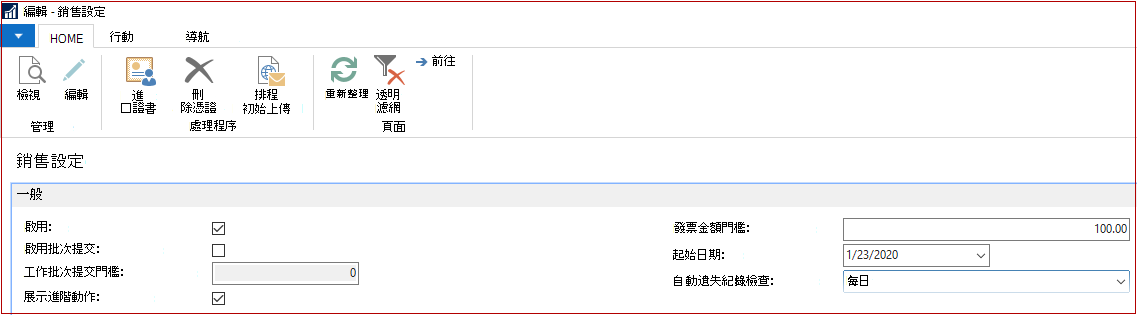
角色中心的設定磚
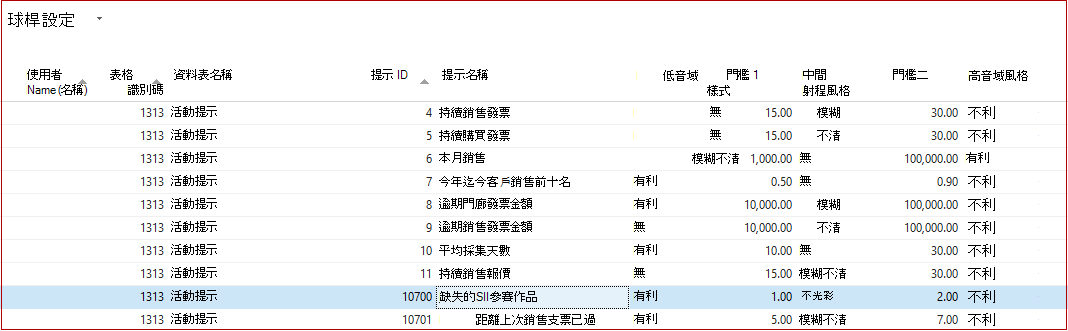
開啟提示 設定 頁面,並新增遺失 SII 條目 和自 上次 SII 以來天 數的設定 檢查下列提示:
- 銷售提示
- 購買提示
- 財務提示
- 活動提示
角色中心缺少 SII 項目統計資料
您可以透過工作佇列) 手動或自動查看遺失的 SII 條目計數和自上次檢查以來的天數 (。
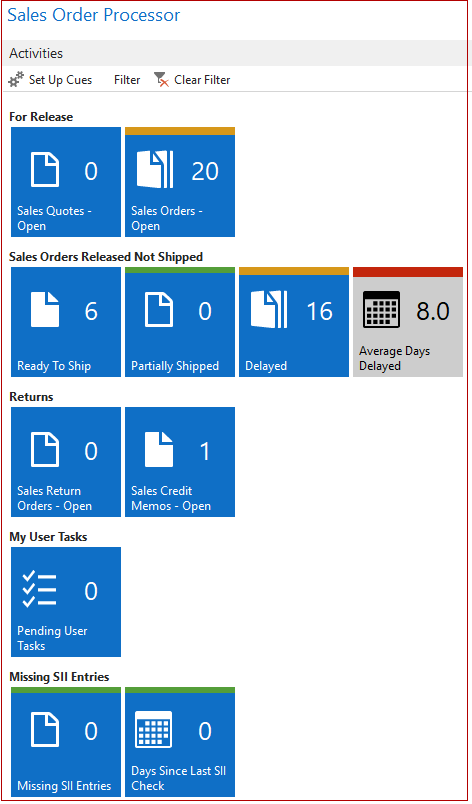
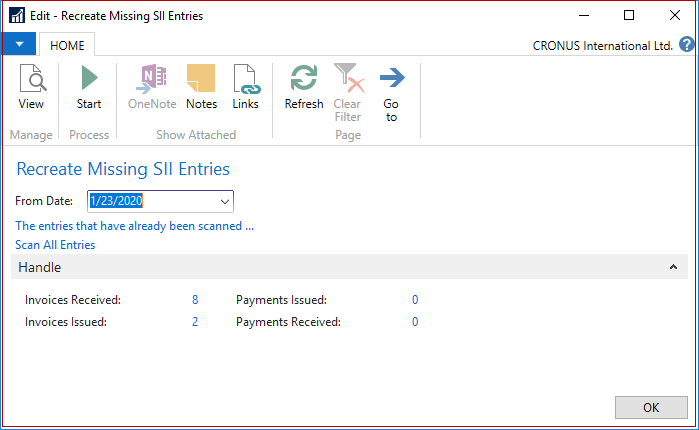
您可以按一下 [ 遺失的項目 ] 磚,將會開啟下列頁面:
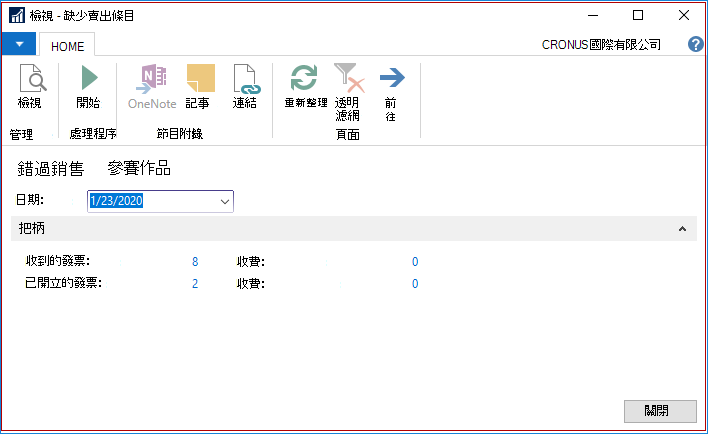
- 在這裡,您可以向下切入到每種項目類型 () 並記錄發票或付款) (並查看要重新建立的項目數。
- 將 [開始日期] 變更為僅範圍在此日期之後張貼的項目。
- 如果您已經重新建立一些遺失的項目,系統會提醒最後的項目編號。以便快速執行下一次掃描,不包括已經掃描的條目。 如果您仍想掃描所有條目,而不考慮最後一個條目編號。剩餘,請按一下 [掃描所有項目]。
重新建立遺失的 SII 項目
透過取消勾選 [SII 設定] 頁面上的 [啟用] 選項來停用 SII 設定選項。
張貼任何應通過 SII 系統的文件。
開啟 [SII 歷程記錄] 頁面,確定未傳輸任何項目。
返回 [SII 設定 ] 頁面並加以啟用。

開啟 [SII 歷程記錄] 頁面。 目前,已建立佇列項目工作。 移至 [工作佇列項目 ] 頁面,然後尋找適當的 [工作佇列項目]。
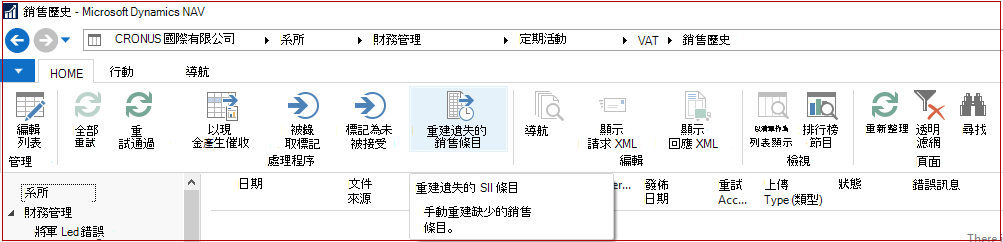
另一個選項是開啟 [SII 歷程記錄] 頁面,然後選擇 [重新建立遺失的項目] 動作。
透過每個項目類型的向下切入值調查要處理的項目,一旦您準備好重新建立項目,請選擇 [開始] 動作。
支援資訊
如果您在下載安裝檔案或文件時遇到問題,請連絡 ITMBSSUP@microsoft.com。
如有技術支援問題,請連絡您的合作夥伴,或者如果已直接向 Microsoft 註冊支援方案,您可以在 [支援>>新的支援要求] 底下,輸入新的支援要求以從客戶來源或合作夥伴來源Microsoft Dynamics® 技術支援。
您也可以使用這些國家/地區特定電話號碼的連結,透過電話聯繫 Microsoft Dynamics® 技術支援。
語言品質意見反應
感謝您花時間提供我們意見反應。 它將用於評估已翻譯的 Dynamics NAV 使用者介面的語言品質,並在需要時進行改進。
請使用此 意見反應連結 ,針對下列問題提供您的意見反應。
Q1:您正在開發產品的哪種語言和版本?
Q2:您在貴組織/公司中的角色是什麼?
問題 3:所使用的術語是否適合您的市場/地區?
問題 4:請包括您可能對產品的語言品質有的任何其他回饋。
隱私權聲明: Microsoft 致力於保護您的隱私權,同時提供的軟體可為您想要的個人運算效能、功能和便利性。 本隱私權聲明說明資料收集和使用慣例。 本聲明不適用於其他線上或離線 Microsoft 網站、產品或服務。
如果您選擇提供有關此法規功能的語言品質的意見反應,將會包括您的電子郵件地址和您選擇提供的任何其他資訊。 我們只會使用您的反饋數據來幫助提高語言質量。 Microsoft 不會與您聯絡以進一步調查您的意見反應或要求您提供更多資訊。 您的電子郵件地址將在 90 天後從我們的系統中移除。