
簡介
根據第127/2015號立法法令,第2015條 第1號法令第78/2010條 21 日,義大利所有公司必須每季以 XML 格式傳送 DATIFATTURA) (採購與銷售發票通訊。
根據新法規的變更,必須:
- 發票維護會以附加狀態註冊,以便出口。
- 以 XML 產生所需格式。
為符合 Microsoft Dynamics 365 財務與營運企業版的相關法規要求,使用並擴充了電子訊息功能。 此功能讓使用者能夠:
- 設置特定查詢,決定哪些紀錄應該包含在報告中。
- 使用額外的 數字序列 來自動填入相應的 XML 報告。
- 維護發票登記冊,以支援客戶及供應商發票的出口、重新出口及取消流程。
- 自動產生以下方案的 XML 報告:發送客戶發票、寄送供應商發票、取消先前註冊的發票,以及若有更正時重新發送,若值得一提。
- 儲存並檢視所有產生的 XML 報告。
此外,為滿足報告需求,Microsoft Dynamics 365 財務與營運、義大利企業版功能也擴充了以下功能:
- 反向充電 操作。
- 豁免條款的區別理由 是為了支持「豁免第15條」、「邊緣制度」及「其他豁免」交易。
- 信用發票 功能。
- 新 地址用途 :為總公司報告不同地址,並穩定組織對手方。
- 稅務代表:在全球通訊錄中申報非義大利交易對手的稅務代表的不同地址。
概觀
本文件為 Microsoft Dynamics 365 財務與營運企業版使用者的指引。
本指南說明如何下載及設定通用 電子申報 (GER) 設定以產生報告、如何設定及使用 電子訊息 功能,以及如何利用義大利的額外功能維持某些流程,以確保在 採購與銷售發票通訊 報告中正確報告。
該文件包含以下部分:
- 下載並設定 GER 設定;
- 建立 電子訊息 功能;
- 使用額外功能;
- 使用 電子訊息 功能;
- 演算法實作了報告中某些標籤的計算。
下載與設定 GER 設定
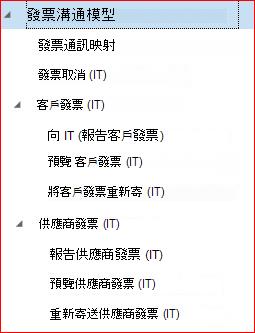
義大利採購與銷售發票通訊要求的實施包含以下GER配置:
| 配置名稱 | 配置類型 |
|---|---|
| 發票溝通模型 | 資料模型 |
| 發票通訊映射 | 模型映射 |
| 供應商發票 (IT) | 格式 (所有廠商格式的父格式) |
| 報告供應商發票 (IT) | 格式化 (子格式,用於發送供應商發票) |
| 預覽供應商發票 (IT) | 預覽供應商發票 (子格式) |
| 重新寄送供應商發票 (IT) | 格式 (子格式用於重新寄送供應商發票) |
| 向 IT (報告客戶發票) | 格式 (子格式用於寄送客戶發票) |
| 預覽 客戶發票 (IT) | 格式 (子格式用於預覽客戶發票) |
| 將客戶發票重新寄 (IT) | 格式化 (子格式用於重新寄送客戶發票) |
| 發票取消 (IT) | 格式 (用於取消先前寄出發票的格式) |
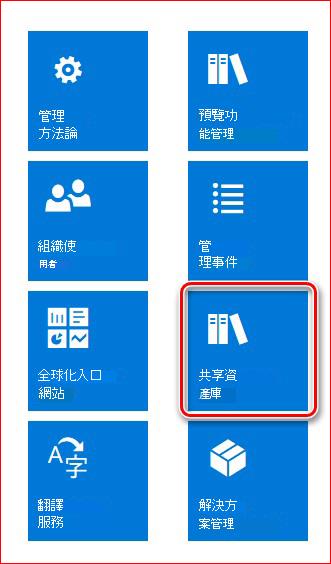
要下載這些設定,先打開 http://lcs.dynamics.com/ ,登入入口網站後,點擊「共享資產庫」:
在 共享資產庫 中,選擇 GER 配置 並點選 「全部下載」:
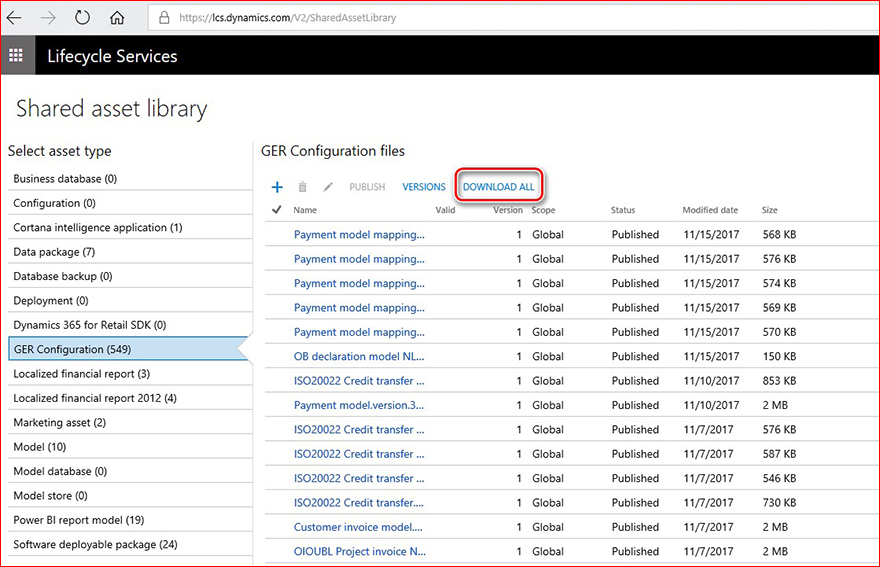
指定 GER 設定檔應該存放的路徑。
接著輸入 Microsoft Dynamics 365 for Finance and Operations 企業版,並開啟 Workspaces>電子報告,並點選配置供應商中的「倉庫」。
在主選單點擊新增按鈕,選擇檔案系統:
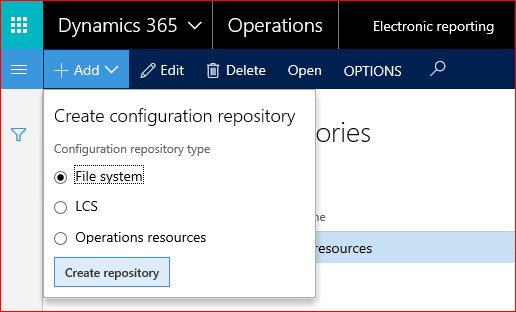
在 WorkDirectory 欄位中,指定 GER 設定檔先前儲存的路徑。
選擇並 開啟 新建立 的組態儲存庫。
在配置中,三個查找及 匯入 (版本快速標籤,) 與 購買與銷售發票通訊 報告相關的所有設定,如下表所示。
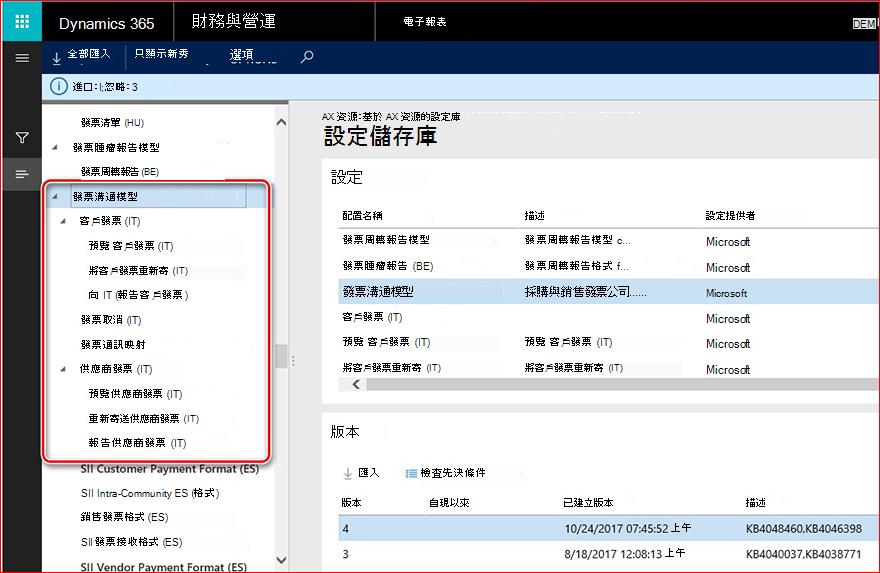
匯入完成後,開啟 工作區>電子報告 並點擊 報告設定 按鈕:
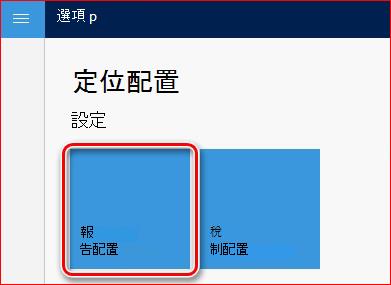
請確保所有配置依下列清單就位:
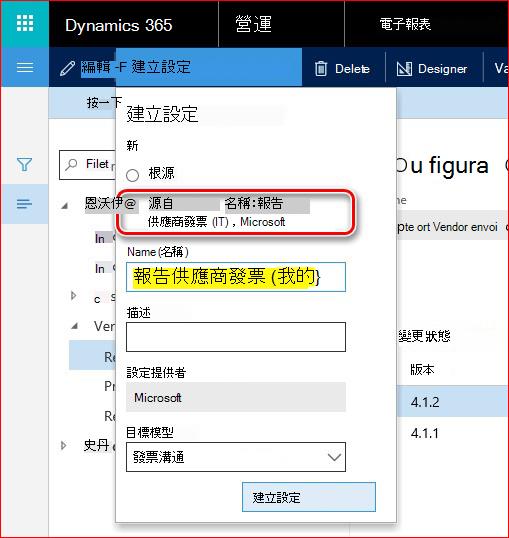
選擇 IT) (報告供應商發票,並在主選單點選「建立設定」,在「從名稱推導」項目符號,並在名稱欄位中指定報告名稱:
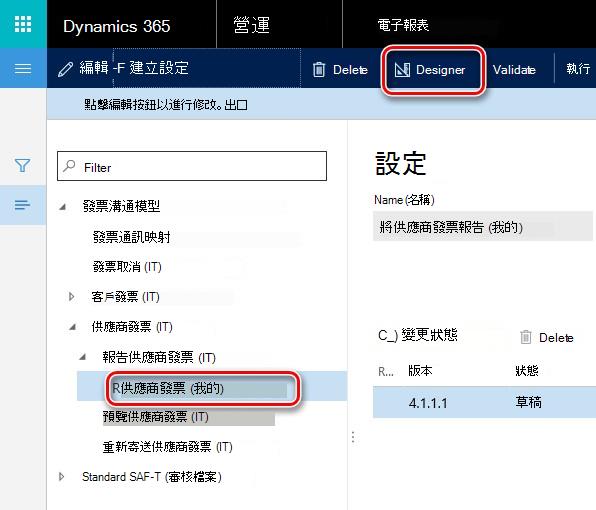
選擇新建立的配置,並在主選單點擊 Designer:
在Designer頁面中,點擊「顯示詳情 (以取得更詳細的檢視) ,選擇地圖標籤,找到模型>發票>篩選稅務交易節點,然後點擊編輯:
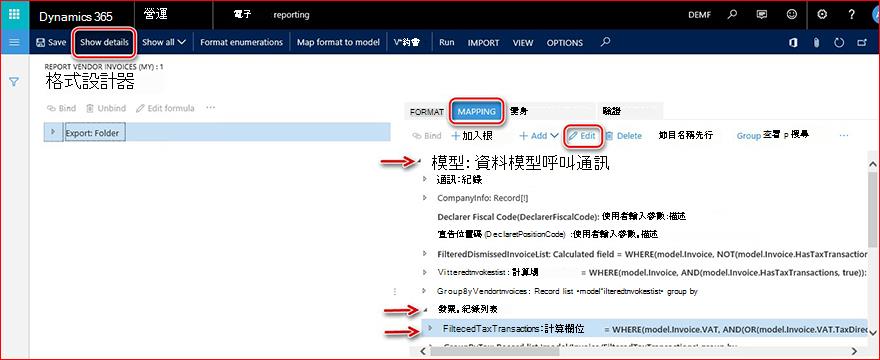
在 資料來源屬性對話框中,點擊 編輯公式 按鈕。
在公式設計框中,指定將與供應商發票相關的銷售稅代碼交易,並點選主選單儲存:
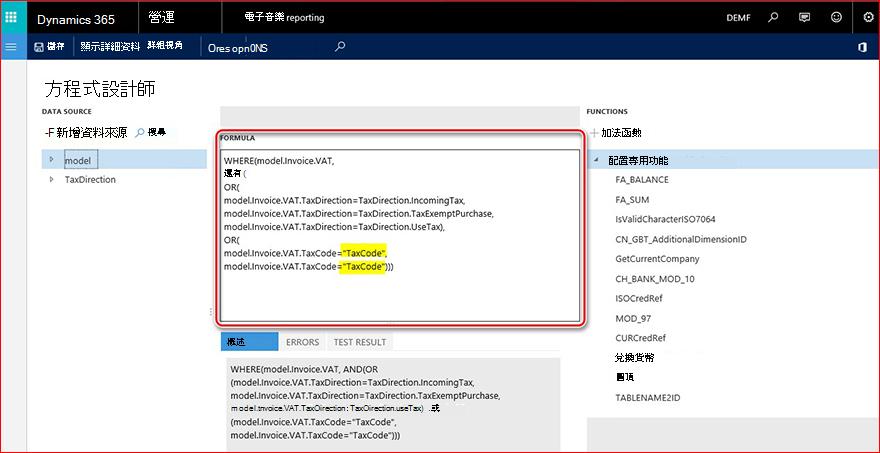
退出公式設計器,點選資料來源屬性對話框中的確定,點選儲存、格式化並退出格式。
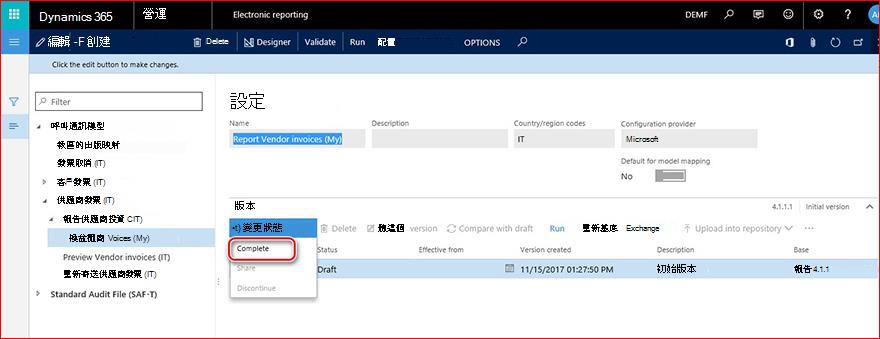
在 設定樹中,選擇由 IT) (報告廠商發票 (在範例中的 「報告供應商發票 」產生的格式, (我的) ) ,並完成:
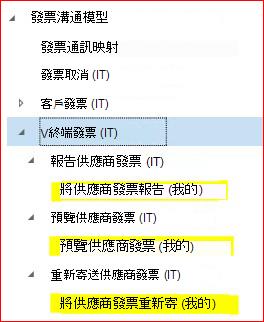
重複所有預覽 廠商發票的設定步驟 (IT) ,並重新 寄送廠商發票 (IT) 格式。 最後,你的家譜會長這樣:
推導方式相同,客戶發票下的三個子格式 (IT) ,而新建立的格式則設定銷售稅代碼。 在 「地圖 」標籤中,選擇 模型>CustomersInvoices>FilteredTaxTransactions ,並點選 編輯:
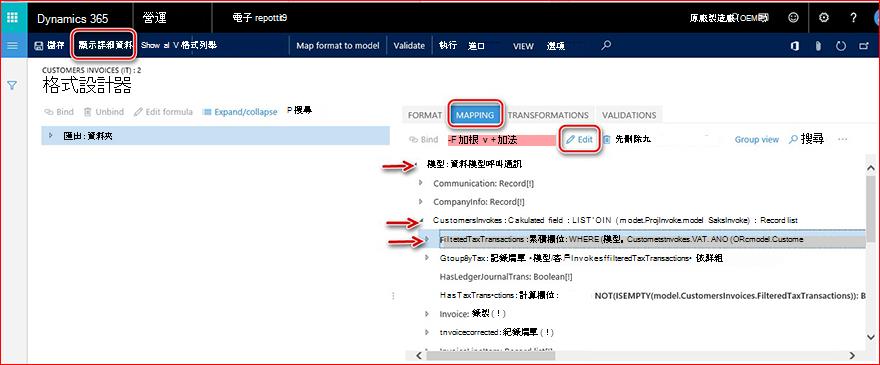
在 公式設計框 中,指定將與客戶發票相關的銷售 稅代碼 交易,並點擊 「儲存 於 主選單」。
退出公式設計器,點選資料來源屬性對話框中的確定,點選儲存格式並退出格式。
在 設定樹中,選擇由 IT) (報告客戶發票 所建立的格式並完成。 重複所有預覽 廠商發票的設定步驟 (IT) ,並重新 寄送廠商發票 (IT) 格式。
設定電子訊息功能
電子訊息功能是 Microsoft Dynamics 365 財務與營運企業版中的一項新功能,用以維護不同文件類型電子報告的不同流程。
從資料實體匯入資料
若要設定採購與銷售發票通訊的電子訊息功能,請使用預先定義的資料,這些資料以資料實體形式提供。 要做到這點,請先從 LCS 入口網站下載相關資料實體,打開 http://lcs.dynamics.com/ ,登入後點擊 「共享資產庫」。
選擇 資料包>、義大利採購與銷售、發票、通訊資料實體 ,並儲存檔案,指定資料實體應儲存的路徑。
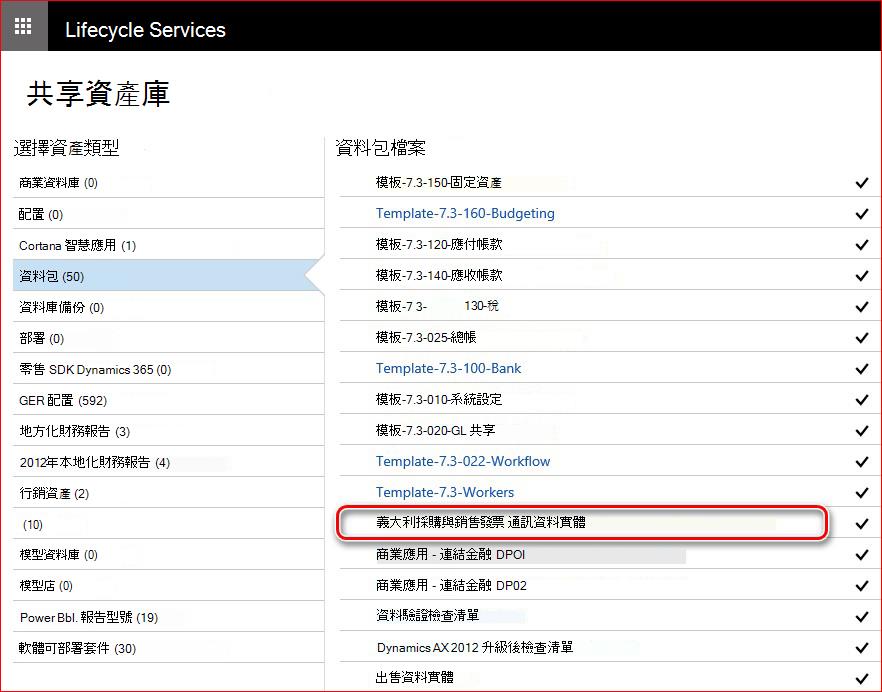
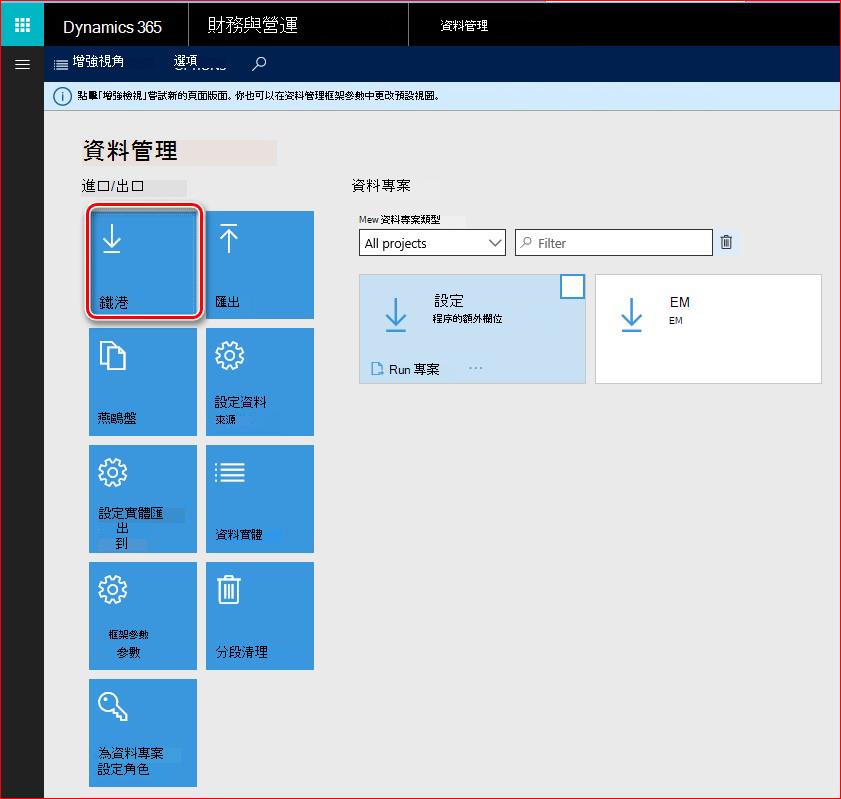
之後,輸入 Microsoft Dynamics 365 for Finance and Operations 企業版,並開啟 Workspaces>資料管理,並點選匯入:
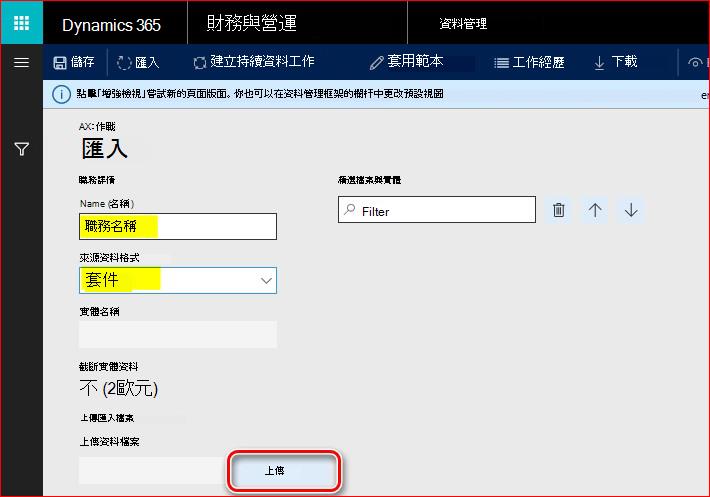
輸入匯入工作名稱,選擇「來源資料格式的套件」,然後點擊「上傳」按鈕:
選擇先前從 LCS 入口網站儲存的檔案,等待所有包含的資料實體顯示在螢幕上,標記每個實體,然後在 主選單點擊匯入:
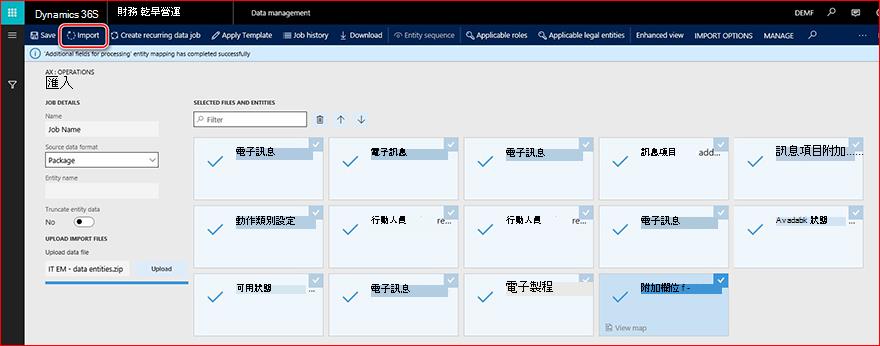
你會在訊息中收到通知,或者你可以手動刷新頁面以查看資料匯入進度。 匯入流程完成後,你會在執行摘要頁面看到結果。
參數設定
資料實體匯入資料庫後,電子訊息功能幾乎準備好使用。 你還需要準備以下步驟:
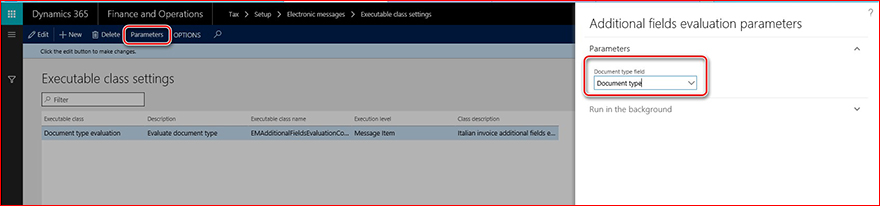
1. 打開稅務>設定>電子訊息設定,選擇文件類型評估執行檔類型,然後在主選單點擊參數。 在文件類型欄位選擇文件類型,然後點擊確定:
2. 為電子訊息處理動作設置 GER 配置。 開啟 稅務>設定>電子訊息>,訊息處理操作 ,並在格式映射欄位中為下列動作設置相關的GER配置:
| 訊息處理動作名稱 | 大通路配置 |
|---|---|
| 回報客戶狀況。 | (我的) 舉報客戶發票 |
| 回報廠商輸入。 | 將供應商發票報告 (我的) |
| 取消報告的入侵。 | 發票取消 (我的) |
| Preview customer inv | 預覽客戶發票 (我的) |
| Preview vendor inv | 預覽供應商發票 (我的) |
| 重新傳送客戶 inv | 重新寄回客戶發票 (我的) |
| Re-send vendor inv | 將供應商發票重新寄 (我的) |
其中「... (My) 」是你之前在格式設定 GER 時識別的設定名稱 (請參閱本文件中「下載並設定 GER 設定」部分) 。
3. 總帳參數中的數字序列:
| 數字序列參考 | 數字序列描述 |
|---|---|
| 訊息 | 訊息的唯一鍵 |
| 訊息項目 | 訊息項目的唯一鍵 |
| 發票通訊 XML ID | 銷售/採購發票、通訊、XML ID |
「發票通訊 XML ID」號碼序列
要自動產生應用於檔案名稱及報告 <ProgressivoInvio> 標籤中報告識別碼的正確報表編號,請開啟 總帳>設定>總帳參數,選擇 編號序列分 頁,尋找 發票通訊 XML ID 行,並設定編號序列。
相同的數字也會用於產生的 XML 檔案名稱中。 因此,數字序列的設定應符合檔案名稱的要求。
範例:
ITAAABBB99T99X999W_DF_00001.xml
IT99999999999_DF_00002.xml
「訊息」號碼序列
為這個參考設定一個非連續的數字序列。 此數字序列將用於生成訊息的編號。 此號碼不用於 採購與銷售發票通訊的報告中。
「訊息項目」編號序列
為這個參考設定一個非連續的數字序列。 此編號序列將用於從來源資料表中對其族群中的訊息項目進行編號。 此號碼不用於 採購與銷售發票通訊的報告中。
電子訊息功能設定概述
若要手動準備好 電子訊息 功能, (且不匯入預先設定的資料實體設定,) ,您需要設定以下選單項目:
- 訊息項目類型
- 訊息項目狀態
- 訊息狀態
- 訊息項目附加欄位
- 可執行類別設定
- Populate 記錄操作
- 網路服務設定
- 訊息處理動作
- 電子訊息處理
訊息項目類型
設定 訊息項目類型 ,以識別電子訊息中將使用的紀錄類型。
要設定 訊息項目類型,請開啟 「稅務>設定>電子訊息>訊息項目類型」。
欄位說明:
| [欄位名稱] | 欄位說明 |
|---|---|
| 訊息項目類型 | 輸入訊息項目名稱 (例如「客戶發票」) 。 |
| 描述 | 輸入訊息項目類型的描述。 |
訊息項目狀態
設定 訊息項目狀態, 以識別你正在設定的處理中,哪些狀態適用於訊息項目。
要設定訊息項目狀態,請開啟「稅務>設定>電子訊息>訊息」訊息項目狀態。
欄位說明:
| [欄位名稱] | 欄位說明 |
|---|---|
| 訊息項目狀態 | 輸入你正在處理的訊息項目的狀態名稱 (例如「已建立」) 。 |
| 描述 | 輸入訊息項目狀態的描述。 |
訊息狀態
設定 訊息狀態 ,以識別你正在設定的訊息項目適用哪些狀態。
要設定訊息項目狀態,請開啟「稅務>設定>電子訊息>訊息」訊息項目狀態。
欄位說明:
| [欄位名稱] | 欄位說明 |
|---|---|
| 訊息項目狀態 | 輸入你正在處理的訊息項目的狀態名稱 (例如「已建立」) 。 |
| 描述 | 輸入訊息項目狀態的描述。 |
訊息項目附加欄位
電子訊息功能允許從交易表中填充紀錄以準備報告並回報。 有時交易表中的資訊不足以依照報告需求報告紀錄。 為了讓使用者填寫所有與要報告紀錄相關的報告資訊,請設定 訊息項目附加欄位。 要做到這點,請開啟 稅務>設定>、電子訊息>、訊息項目附加欄位。
欄位說明:
| [欄位名稱] | 欄位說明 |
|---|---|
| 訊息項目 附加欄位名稱 | 為與流程相關的訊息項目設定一個額外屬性名稱。 此名稱會在操作流程時顯示於使用者介面中,也可能用於流程 GER 配置相關。 |
| 訊息項目 額外欄位描述 | 建立與流程相關的訊息項目額外屬性描述。 |
| 欄位值 | 輸入一個欄位的值,該欄位將用於報告中的訊息項目。 |
| 場值描述 | 輸入一個欄位的描述,該欄位的值將用於報告中的訊息項目。 |
| [帳戶類型] | 某些額外欄位的數值可能會因特定帳戶類型而受到限制。 設定以下其中一個:全部、客戶、供應商。 |
| 帳戶代碼 | 如果您在帳戶類型欄位選擇「客戶」或「供應商」,可以依特定群組或資料表限制額外欄位的價值使用。 |
| 帳號/群組號碼 | 如果您在帳戶類型欄位選擇客戶或供應商,並在帳戶代碼檔案中選擇群組或表格,您可以在此欄位指定特定群組或對抗代理人。 |
| 有效 | 設定一個日期,從此開始考慮價值。 |
| 到期 | 設定一個日期,在此之前應該考慮價值。 |
可執行類別設定
可執行類別 是一種 X++ 方法或類別,電子訊息處理可透過對某些評估的動作呼叫。
對於義大利採購與銷售發票的報表流程,有一個預先定義的可執行類別,可用來根據報表需求識別並更新 文件類型 。 它的名字是「EMAdditionalFieldsEvaluationController_IT」。
若要手動設定,請開啟 「稅務>設定>電子訊息>執行檔類別設定」,建立一行並填寫:
| [欄位名稱] | 欄位值 | 欄位說明 |
|---|---|---|
| 可執行類別 | 文件類型評估 | 設定一個名稱,以便在設定與電子訊息處理動作相關的名稱時使用。 |
| 描述 | 評估文件類型 | 建立一個可執行類別的描述。 |
| 可執行類別名稱 | EMAdditionalFieldsEvaluationController_IT | 選擇一個 X++ 可執行檔類別。 |
| 可執行層級 | 訊息項目 | 這個值會自動填入,因為這個值應該是為 可執行類別預先定義的。 欄位的值限制應該與層級相關的評估執行。 |
| 類別描述 | 義大利發票附加欄位的演變 | 這個值會自動填入,因為這個值應該是為 可執行類別預先定義的。 |
Populate 記錄操作
填充記錄動作應用於設定新增記錄至電子訊息項目表的動作。 要做到這點,請開啟「稅務>設定電子訊息>:>填充記錄行動」,並為每個動作建立新紀錄,這樣就能將紀錄加入表格。
若要手動設定義大利採購與銷售發票通訊,請填寫:
| [欄位名稱] | 欄位值 | 欄位說明 |
|---|---|---|
| 人口記錄行動名稱 | 填寫發票 | 為你流程中記錄的行動指定一個名稱。 |
| 填充記錄動作說明 | 從發票日誌中填充發票 | 新增一個描述,用於行動,填入你流程中的紀錄。 |
在資料來源上增加盡可能多的行數 ,設定 快速分頁,因為應該使用更多資料來源來處理這個流程。 若要手動設定義大利採購與銷售發票通訊,需建立三條線:
| [欄位名稱] | 欄位值 | 欄位說明 |
|---|---|---|
| 名稱 |
|
指定資料來源名稱。 |
| 訊息項目類型 |
|
指定一個訊息項目類型,該類型應用於資料來源的紀錄建立。 |
| 帳戶類型 |
|
指定一個帳號類型,該類型應與建立的資料來源記錄相關聯。 |
| 主表名稱 |
|
在 AX 中指定資料表名稱,應該是資料來源。 |
| 文件編號欄位 |
|
在選取的表格中指定一個欄位名稱,從中取文件編號。 |
| 文件日期欄位 |
|
在選取的資料表中指定一個欄位名稱,文件日期應從中取用。 |
| 文件帳戶欄位 |
|
在所選資料表中指定一個欄位名稱,文件帳號應從中取用。 |
| 使用 query | 否 | 如果被選中,請在快速標籤上透過編輯查詢按鈕設定查詢。否則,所有紀錄都會從資料來源填入。 |
網路服務設定
用於設定資料傳輸至網路服務的網路服務設定。 此設定不用於採購與銷售發票的通訊報告流程,因為報告以XML檔案形式產生,且其自動傳送自Microsoft Dynamics 365財務與營運企業版,未在本更新範圍內實作。
訊息處理動作
使用 Message processing 動作 來建立你的處理動作並設定參數。
一般 欄位描述:
| [欄位名稱] | 欄位說明 |
|---|---|
| 動作類型 | 設定行動類型。 以下數值可供參考:
|
| 訊息項目類型 | 此參數可用於 訊息項目執行層級、電子報告匯出、電子報告匯入 等動作類型。 透過使用它,你可以辨識出應該評估哪種類型的行動。 若此欄位未指定特定訊息項目類型,所有用於處理的定義訊息項目類型都會被評估。 |
| 可執行類別 | 此參數可用於訊息 項目執行層 級及訊息 項目執行層級的動作。 在此欄位中,您可以指定先前建立 的可執行類別設定。 |
| 人口記錄行動 | 此參數可用於 Populate 記錄類型的動作。 使用此參數來關聯先前設定的 Populate 記錄動作。 |
初始狀態 欄位說明:
| [欄位名稱] | 欄位說明 |
|---|---|
| 訊息項目狀態 | 指定訊息項目狀態,應評估所選的訊息處理動作。 |
| 描述 | 此欄位顯示所選訊息項目狀態的描述。 |
初始狀態快速分頁無法針對初始類型的動作:填充記錄。
結果狀態欄位 說明:
| [欄位名稱] | 欄位說明 |
|---|---|
| 訊息狀態 | 此檔案可用於訊息處理行動,評估訊息層級。 例如,可用於動作類型: 電子報告匯出、 電子報告匯入;且不支援動作類型: 使用者處理、 訊息項目執行層級。 |
| 描述 | 此欄位顯示所選訊息狀態的描述。 |
| 回應類型 | 此欄位顯示所選訊息狀態所指定的回應類型。 |
| 訊息項目狀態 | 您可以在此檔案中指定,在評估所選動作後,應能提供訊息處理動作(在訊息項目層級評估)的結果狀態。 例如,動作類型: 使用者處理、 訊息項目執行層級。 對於在訊息層級評估的訊息處理動作,此欄位顯示所選訊息狀態的訊息項目狀態設定。 |
電子訊息處理
電子訊息處理 是 電子訊息 功能的基本概念。 它彙整了應評估的電子訊息行為。 動作可透過初始狀態與結果狀態連結,或 (使用者處理動作類型) 獨立啟動。 在 電子訊息處理 頁面,使用者也可以選擇應支援處理的額外欄位。
例如,義大利採購與銷售發票通訊報告,應使用一次處理方式進行以下操作:
| 行動名稱 | 動作描述 | 處理順序 |
|---|---|---|
| 填寫發票 | 發票的人口會以電子訊息項目形式記錄。 一張發票 (購買、銷售或專案,以一訊息項目) 。 | 這是義大利採購與銷售發票通訊報告流程的初步行動。 另外執行時,這個動作的參數設為「否」。 |
| Attrib。 評價 | 此動作設定為自動計算訊息項目額外屬性的值:文件類型。 | 此行動應在 Populate 發出發票行動後啟動。 但也可以透過執行處理函式中的選擇動作參數手動啟動。 另外執行時,這個動作的參數設為「否」。 |
| 排除訊息項目 | 此動作只能手動啟動,且將具有特定狀態的訊息項目標記為「排除」有助於排除部分訊息項目,排除部分訊息項目,排除納入 XML 報告的紀錄查詢中。 | 另外執行時,這個動作的參數設為「是」。 |
| Preview customer inv | 此操作讓使用者能產生試驗性的 XML 報告,無需更新訊息項目狀態,且不使用編號序列。 但未包含在試驗報告中的訊息項目會被標記為「已駁回」,讓使用者能分析哪些紀錄未包含。 | 此動作設定為可透過 「生成報告 」功能手動執行。 |
| 回報客戶狀況。 | 此動作讓使用者能產生 XML 報告,更新訊息項目狀態,並使用數字序列作為報告。 未包含在試驗報告中的訊息項目會標示為「已駁回」,以便使用者分析哪些紀錄未包含。 | 此動作設定為可透過 「生成報告 」功能手動執行。 |
| 重新傳送客戶 inv | 此操作允許使用者產生 XML 報告,重新發送已寄送給主管機關的發票,更新訊息項目狀態並使用編號序列。 根據報告架構,一次重寄報告中只能包含一張發票。 |
此動作設定為可透過 「生成報告 」功能手動執行。 |
| Preview vendor inv | 此操作讓使用者能產生試驗性的 XML 報告,無需更新訊息項目狀態,且不使用編號序列。 但未包含在試驗報告中的訊息項目會被標記為「已駁回」,讓使用者能分析哪些紀錄未包含。 | 此動作設定為可透過 「生成報告 」功能手動執行。 |
| 回報廠商輸入。 | 此動作讓使用者能產生 XML 報告,更新訊息項目狀態,並使用數字序列作為報告。 未包含在試驗報告中的訊息項目會標示為「已駁回」,以便使用者分析哪些紀錄未包含。 | 此動作設定為可透過 「生成報告 」功能手動執行。 |
| Re-send vendor inv | 此操作允許使用者產生 XML 報告,重新發送已寄送給主管機關的發票,更新訊息項目狀態並使用編號序列。 根據報告架構,一次重寄報告中只能包含一張發票。 |
此動作設定為可透過 「生成報告 」功能手動執行。 |
| 取消報告的入侵。 | 此操作允許使用者產生 XML 報告,以取消已送達管理局的發票或報告,更新訊息項目狀態,並使用編號序列作為報告。 根據報告架構,有兩種選擇:若您指定由主管機關設定的檔案名稱,整份報告將被取消;若在初始 XML 檔案中額外指定發票編號,則在 Authority 資料庫中僅會取消一筆發票。 待取消的發票會標示為「待取消」。 |
此動作設定為可透過 「更新狀態 」功能作為手動執行。 |
| 取消更新 | 取消後,XML 報告已送達管理局,您可以將受影響訊息項目狀態從「待取消」更新為「已取消」。 | |
| 初始聖地更新 | 使用此動作手動更新多個訊息項目的狀態。 | 此動作設定為可透過 「更新狀態 」功能作為手動執行。 |
請參閱下方更多關於電子訊息功能的相關資訊。
使用額外功能
Microsoft Dynamics 365 財務與營運企業版功能已擴展至義大利,以支援正確申報採購與銷售發票通訊報告所需的流程,內容包括:
- 公司地址用途
- 對手方的地址用途與稅務代表
- 銷售稅交易的反向課稅
- 銷售稅免稅理由
- 信用開票
公司地址用途
一般來說,當一家公司是義大利公司時,不需要額外的設置。 根據採購與銷售發票通訊的官方要求,報告中應反映三種不同的情況:
- 義大利公司
- 在義大利擁有穩定組織的外國公司
- 外國公司在義大利設有稅務代表
根據這些要求,報告上應填寫以下標籤:
| 標籤 \ 公司類型 | 義大利公司 | 在義大利擁有穩定組織的外國公司 | 外國公司在義大利設有稅務代表 |
|---|---|---|---|
| 2.1.2.4 <Sede> 3.1.2.4 <Sede> |
來自法人實體主要地址 | 來自法人實體地址,目的=「總公司」 | 不適用 |
| 2.1.2.5 <StabileOrganizzazione> 3.1.2.5 <StabileOrganizzazione> |
blank | 根據法人實體的主要 地址,目的 =「穩定組織」 (這是原始公司在義大利的穩定組織所在地資訊,該公司為外國) | 不適用 |
| 2.1.2.6 <RappresentanteFiscale> 3.1.2.6 <RappresentanteFiscale> |
blank | blank | 不適用 |
對手方的地址用途與稅務代表
一般而言,當公司 (客戶或供應商) 為義大利公司時,則不需要額外的設置。 根據採購與銷售發票通訊的官方要求,報告中應反映三種不同的情況:
- 義大利對手
- 義大利組織穩定的外國對手方
- 外國對手方與義大利稅務代表
根據此要求,報告上應填寫以下標籤:
| 標籤 \ 交易對手類型 | 義大利對手 | 義大利組織穩定的外國對手方 | 外國對手方與義大利稅務代表 |
|---|---|---|---|
| 2.1.2.4 <Sede> 3.1.2.4 <Sede> |
來自客戶 / 供應商的主要地址 | 來自客戶 \ 供應商地址,目的 = 「總公司」 | 來自客戶 / 供應商的主要地址 |
| 2.1.2.5 <StabileOrganizzazione> 3.1.2.5 <StabileOrganizzazione> |
blank | 來自客戶 \ 供應商地址,目的 = 「穩定組織」 | blank |
| 2.1.2.6 <RappresentanteFiscale> 3.1.2.6 <RappresentanteFiscale> |
blank | blank | 關係類型 = 「稅務代表」來自 全球通訊錄 |
如果供應商或客戶) (對手方是外國對手,且在義大利設有稅務代表,且應設立稅務代表,應進行以下設定:
- 開放 組織管理>全球通訊錄>全球通訊錄。
- 創建新的 政黨 (可以是組織或個人) 。
- 請填寫公司名稱或個人名稱、組織編號(IdCodice><標籤),並加入地址(ISO代碼將作為交易對手稅務代表的ISO代碼)。
- 在 「關係 」標籤中,請在欄位中新增一行填充:
| [欄位名稱] | 欄位說明 |
|---|---|
| 識別碼 | 稅務代表 (從名單中選擇) |
| 甲方 | 在) 黨表單頂端創建了 ( |
| 關係 A 與 B | (的稅務代表自動填寫) |
| 乙方 | 您為該客戶或供應商設定稅務代表 |
銷售稅交易的反向課稅
為了辨識應在 Natura> 標籤中以「N6」<值報告為反向收費的稅務交易,銷售稅群組表擴充為反向收費欄位。 使用此擴充功能時,請開啟「稅收>銷售稅>設定>」銷售稅群組,選擇一個用於反向收費交易銷售稅代碼的銷售稅群組,並在銷售稅代碼中勾選「反向收費」勾選框。
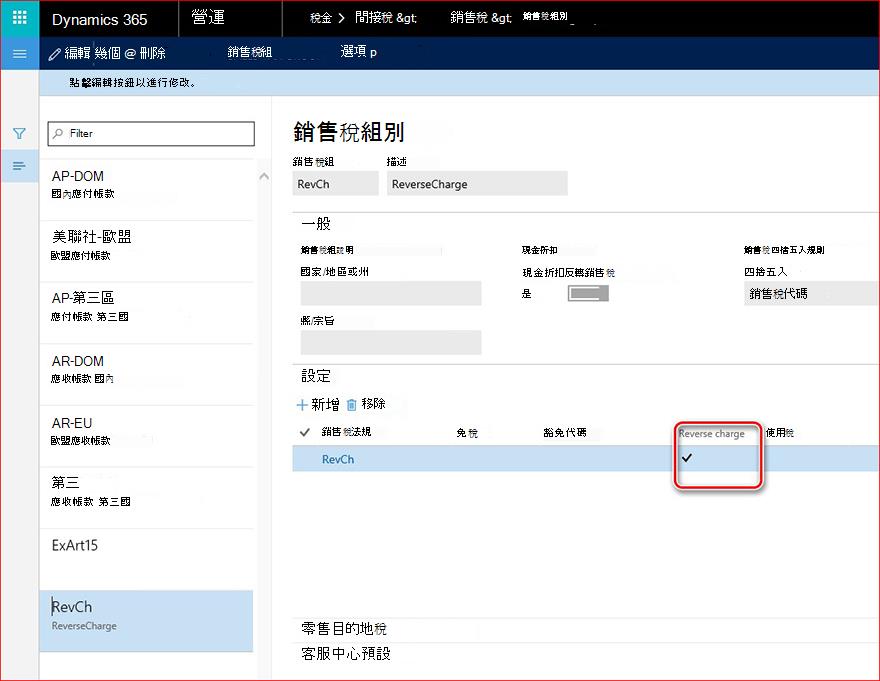
在登記銷售稅交易時,反 向費用 價值應從銷售稅群組傳送到銷售稅交易表。
註解 對於先前建立 (2017年上半年銷售稅交易) 資料,應以 反向費用申報,相關欄位應在報告產生前更新資料庫。
銷售稅免稅理由
為識別應以不同免稅理由申報的稅務交易, (免稅條第15條、邊緣制度、其他免稅) ,並相應反映為不同值 (「N1」、「N5」、「N4」) <>,免稅理由表擴充新增免稅理由欄位。
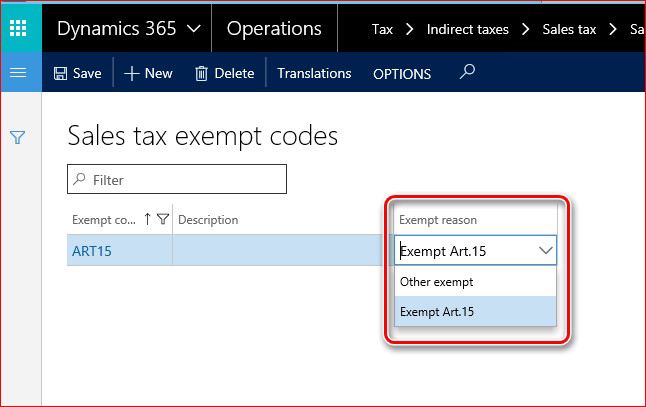
為正確產生採購與銷售發票通訊 XML 報告,請將銷售稅免稅代碼表格 (> 稅務設定 > 銷售稅銷售稅>免稅代碼) ,並於免稅理由欄位中更新值。 你不需要更新其他資料表。
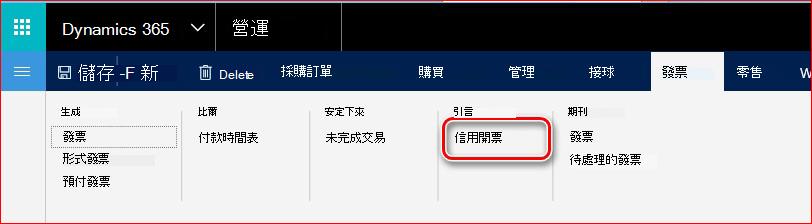
信用開票
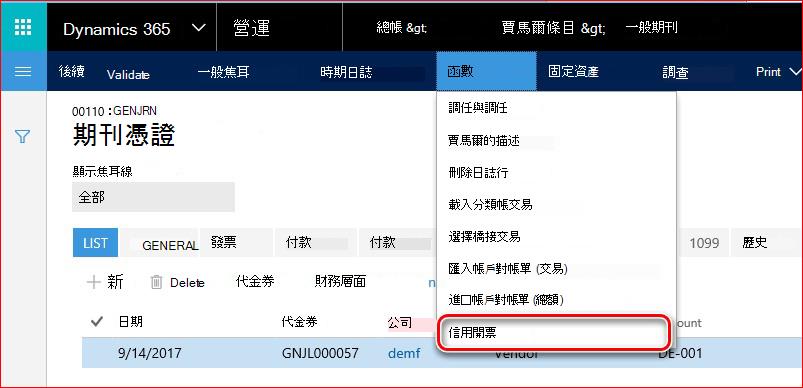
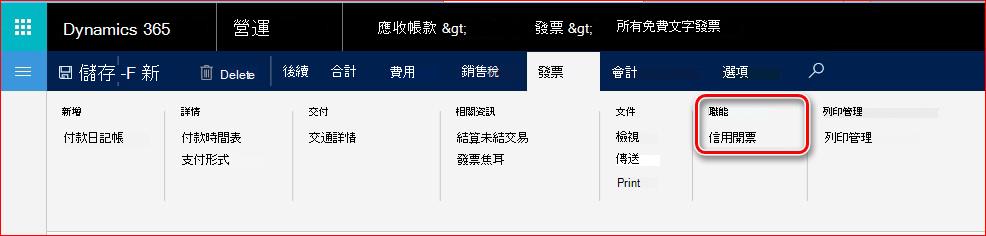
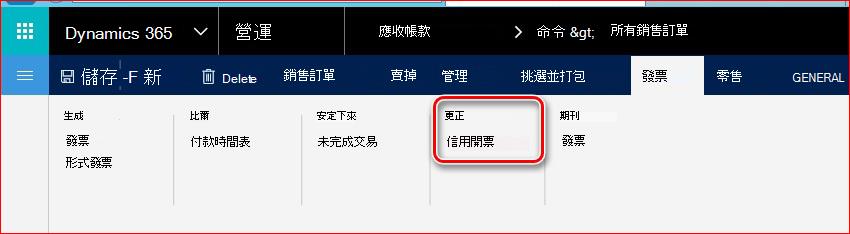
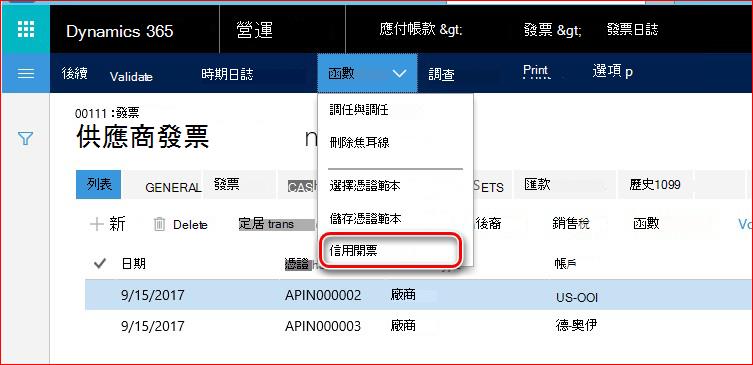
要在應付帳款模組中啟用此功能,請在應付帳>款設定>>參數匯報標籤中勾選信用發票選項,並在應收>帳款設定參數>>匯報欄中勾選應收帳款。
請參考下方截圖以了解此功能:
1. 來自 總帳>日記帳分錄>一般日記 > 行:
2. 來自應收>帳款發票>全免費文字發票:
3. 來自應 收>帳款訂單>所有銷售訂單:
4. 來自應付>帳款發票、>發票日記>行:
5。 來自應付帳>款採購單>全部採購訂單:
電子訊息功能的工作
若要使用Microsoft Dynamics 365 for Finance and Operations企業版中的電子訊息功能,請使用稅務>報告>電子訊息>項目。
訊息項目 頁面讓使用者能透過以下功能執行所有產生採購與銷售發票通訊報告的操作:
- 執行處理
- 產生報告
- 更新狀態
- 電子訊息
- 原始文件
電子訊息項目 呈現所有訊息項目,並關聯每個訊息項目的動作日誌與加法屬性的值。
訊息項目 欄位說明:
| [欄位名稱] | 欄位說明 |
|---|---|
| 處理中 | 欄位顯示產生該訊息項目的處理名稱。 |
| 訊息項目 | 訊息項目的編號。 此號碼會依照總帳參數中的訊息項目編號序列自動分配。 |
| 訊息項目日期 | 電子訊息項目建立的日期。 |
| 訊息項目類型 | 識別結構類型,相關發票應該附上。 此欄位僅能在將發票加入登記簿時自動填寫,並依 訊息項目類型 設定可有以下數值:
|
| 訊息項目狀態 | 欄位反映發票的實際狀態,與結構 類型 相符。 此欄位的值如下:
|
| 播出日期 | 對於實現自動傳送產生報告到系統外的處理,傳送日期欄位顯示訊息項目傳送的日期。 |
| 文件號碼 | 客戶或供應商發票的發票號碼,對應結構 類型 。 此欄位僅能在將發票加入登記簿時自動填寫。 |
| 帳號 | 客戶或供應商的帳號,對應於結構 類型 。 此欄位僅能在將發票加入登記簿時自動填寫。 |
| 訊息 | 訊息的號碼。 此號碼會根據總帳參數中的訊息號碼序列自動分配。 |
| 訊息狀態 | 該欄位顯示電子訊息的實際狀態。 此欄位的值如下: 產生 – 當電子訊息成功產生時。 預覽 – 當預覽電子訊息成功產生時。 重新產生 ——當重新發送的電子訊息成功產生時。 |
| 下一步行動 | 此欄位顯示可針對訊息項目當前狀態啟動的下一步行動。 |
附加屬性欄位 說明:
義大利採購與銷售發票通訊報告的額外屬性值:
| [欄位名稱] | 欄位說明 |
|---|---|
| 文件類型 | 此欄位表示發票類型。 根據官方文件,購買與銷售發票通訊適用以下數值:
系統無法自動識別 TD07 與 TD08 的值,但使用者可在暫存器中手動設定這些值。 |
| 初始報告檔案ID | 它是報告中包含發票並最初匯出的唯一識別碼。 初始報告檔案 ID 依據總帳>中發票通訊 XML ID 的編號序列識別設定>總帳參數。 |
| 初始報告職位 | 這是初始報告中發票的連續編號。 此號碼應用於重新匯出或在管理局資料庫中註銷發票時使用。 |
執行處理
使用此功能自動更新 訊息項目。 請點擊電子訊息項目表單中的「執行處理」按鈕,並在處理欄位選擇「發票通訊」。
如果你想執行特定動作,請標記「 選擇 動作參數」並選擇動作;如果你想開始整個流程,請保持 「選擇動作 參數」不標記。
對於 發票溝通 流程,將執行以下操作:
- 填寫發票 – 發票將被加入訊息項目表。
- Attrib。 評估 – 將評估所有新增發票的文件類型欄位值。
其他所有設定為分離動作的動作,不會自動啟動。
產生報告
使用此函式產生報告。 在處理欄位選擇「 InvoiceCommunication 」並選擇其中一個報表:
使用此函式產生報告。 在處理欄位選擇「 InvoiceCommunication 」並選擇其中一個報表:
| [動作] | 報告說明 | 報告對話 |
|---|---|---|
| Preview customer inv | 此操作讓使用者能產生試驗性的 XML 報告,無需更新訊息項目狀態,且不使用編號序列。 但未包含在試驗報告中的訊息項目會被標記為 已駁回,讓使用者能分析哪些紀錄未包含。 |
宣告者財務代碼 ——請填寫宣告者財務代碼以列印於報告中,或留空以避免相關標籤。 對應的值將反映在 1.2.1 <CodiceFiscale> 標籤中。 莊家位置代碼 – 請填寫莊家位置代碼以列印在報告中,或留空以避免在報告中包含相關標籤。 對應的數值將反映在 1.2.2 <Carica> 標籤中。 訊息項目 ——如果您想為發票 (一則訊息項目建立 XML 報告,請填寫訊息項目的編號) 。 |
| 回報客戶狀況。 | 此動作允許使用者產生一份 XML 報告,更新訊息項目狀態為 「已報告 」,並使用數字序列作為報告。 未包含在試驗報告中的訊息項目會被標記為 已駁回,讓使用者能分析哪些紀錄未包含。 |
莊家財務代碼 ——請填寫莊家財務代碼以列印報告,或留空以免在報告中包含相關標籤。 莊家位置代碼 – 請填寫莊家位置代碼以列印於報告上,或留空以免在報告中包含相關標籤。 訊息項目 ——如果您想為發票 (一則訊息項目建立 XML 報告,請填寫訊息項目的編號) 。 |
| 重新傳送客戶 inv | 此操作允許使用者產生 XML 報告,重新傳送已送達主管機關的發票,並將訊息項目狀態更新為 已報告 ,並使用編號序列作為報告。 根據報告架構,一次重寄報告中只能包含一張發票。 |
莊家財務代碼 ——請填寫莊家財務代碼以列印報告,或留空以免在報告中包含相關標籤。 莊家位置代碼 – 請填寫莊家位置代碼以列印於報告上,或留空以免在報告中包含相關標籤。 更正檔案 ID – 填寫在 Authority 資料庫中指派給報告的檔案識別碼,該報告最初註冊重寄發票。 訊息項目 ——填寫訊息項目的號碼,該項目需要重新寄出。 |
| Preview vendor inv | 此操作讓使用者能產生試驗性的 XML 報告,無需更新訊息項目狀態,且不使用編號序列。 但未包含在試驗報告中的訊息項目會被標記為 已駁回,讓使用者能分析哪些紀錄未包含。 |
宣告者財務代碼 ——請填寫宣告者財務代碼以列印於報告中,或留空以避免相關標籤。 莊家位置代碼 – 請填寫莊家位置代碼以列印於報告上,或留空以免在報告中包含相關標籤。 訊息項目 ——如果您想為發票 (一則訊息項目建立 XML 報告,請填寫訊息項目的編號) 。 |
| 回報廠商輸入。 | 此動作允許使用者產生一份 XML 報告,更新訊息項目狀態為 「已報告 」,並使用數字序列作為報告。 未包含在試驗報告中的訊息項目會被標記為 已駁回,讓使用者能分析哪些紀錄未包含。 |
宣告者財務代碼 ——請填寫宣告者財務代碼以列印於報告中,或留空以避免相關標籤。 莊家位置代碼 – 請填寫莊家位置代碼以列印於報告上,或留空以免在報告中包含相關標籤。 訊息項目 ——如果您想為發票 (一則訊息項目建立 XML 報告,請填寫訊息項目的編號) 。 |
| Re-send vendor inv | 此操作讓使用者能產生 XML 報告,重新寄送已寄送給主管機關的發票,並將訊息項目狀態更新為 已報告 ,並使用編號序列作為報告。 根據報告架構,一次重寄報告中只能包含一張發票。 |
宣告者財務代碼 ——請填寫宣告者財務代碼以列印於報告中,或留空以避免相關標籤。 莊家位置代碼 – 請填寫莊家位置代碼以列印於報告上,或留空以免在報告中包含相關標籤。 更正檔案 ID – 填寫在 Authority 資料庫中指派給報告的檔案識別碼,該報告最初註冊重寄發票。 訊息項目 ——填寫訊息項目的號碼,該項目需要重新寄出。 |
| 取消報告的入侵。 | 此操作允許使用者產生 XML 報告,以取消已送達主管機關的發票或報告,更新訊息項目狀態為待 處理 取消,並使用編號序列作為報告。 根據報告架構,有兩種選擇:若您指定由權威機構設定的檔案名稱,整份報告將被取消;但若您在初始 XML 檔案中指定發票的特定連續號,此處則只有一筆發票會在權威資料庫中被取消。 |
宣告者財務代碼 ——請填寫宣告者財務代碼以列印於報告中,或留空以避免相關標籤出現在報告中。 莊家位置代碼 – 請填寫莊家位置代碼以列印於報告上,或留空以免在報告中包含相關標籤。 註銷檔案識別碼 – 填寫在 Authority 資料庫中指派給最初登記取消發票的報告的檔案識別碼。 這個號碼並未儲存在 AX 中。 填寫的數值會以 4.1 <IdFile> 標籤報告。 內部檔案 ID 以取消 – 請填寫內部 (AX) 初始報告檔案 ID (附加欄位) 與訊息項目相關的欄位 () ,您將要取消。 訊息項目 – 請填寫該發票中應取消的訊息項目號碼,若你打算取消整份報告,請填空此欄位。 |
更新狀態
使用此功能依條件更新訊息項目或多個訊息項目的狀態。
對於 發票通訊 流程,可以執行以下 更新狀態 操作:
- 排除訊息項目 ——用以排除部分用於報表產生的查詢發票。
- 更新為已取消 ——在管理局資料庫中標記已取消的發票。
- 更新至初始 ST – 將發票狀態逆轉為初始 (填補或評估) 。
電子訊息
使用此功能檢視與所選訊息項目相關的 電子訊息 。
您也可以檢視所有與發票 (訊息項目對應的 XML 檔案) 。 點擊訊息項目的訊息欄位或選單中的電子訊息按鈕。 在電子訊息表單中,選擇您想查看 XML 報告的訊息,並點擊主選單中的附件按鈕:
因此,你會看到一個表單,可以檢視與訊息相關的所有細節。 要查看 XML 檔案,請在清單 (request.xml) 中選擇檔案,然後在主選單點擊「開啟」按鈕:

原始文件
使用此功能開啟發 票日誌 , (發票) 中選定的訊息項目。
演算法實作在報告中計算某些標籤
本段為透明,製作了識別 採購與銷售發票通訊 報告中某些標籤價值的演算法。 其分別是:
- 文件類型識別
- NATURA> 標籤識別演算法<
- EsigibilitaIVA> 標籤識別演算法<
文件類型識別
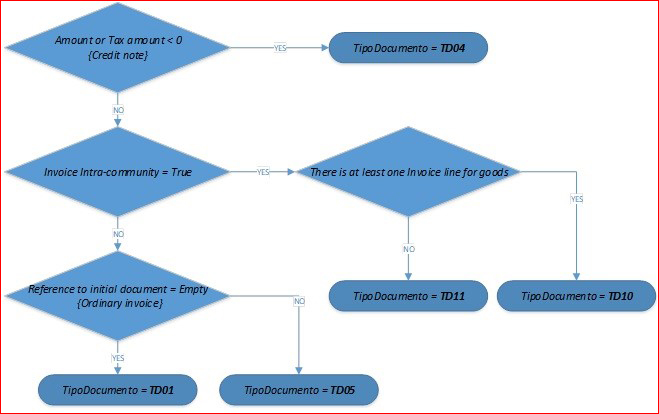
圖1「TipoDocumento」識別演算法。
為了讓 系統 (普通發票) 及 TD05 文件類型有所區別,發票應使用 信用開票 功能建立。 此功能允許使用者設定初始發票的參考,建立初始發票與已建立或借記票據之間的關係。
若發票為供應商發票,且其對手的主要地址位於以下國家之一,則稱為社區內發票:「AT」、「BE」、「BG」、「CY」、「HR」、「DK」、「EE」、「FI」、「FR」、「DE」、「GB」、「EL」、「IE」、「LV」、「LT」、「LU」、「MT」、「NL」、「PL」、「PT」、「CZ」、「RO」、「SK」、「S」、「FI」、「F」、「ES」或「SE」或者「HU」。
TD10 和 TD11 文件類型不適用於客戶發票。
NATURA> 標籤識別演算法<
請檢視 NATURA> 標籤識別演算法<以檢查設置:
***
關於所有客戶與供應商發票:
如果 SalesTaxTransaction.ReverseCharge = 'Yes' --> N6
否則如果 TaxType = 'Standard' --> 無標籤
否則若 TaxCountryRegionType = 'EU' --> N7
否則若 TaxType = 'NotSubjectToVAT' --> N2
否則若 TaxType = 'Zero' --> N3
否則若 TaxType = 「免稅」
如果 SalesTaxTransaction.ExemptReason = 'ExemptArt.15' --> N1
否則——> N4
否則——> N3
***
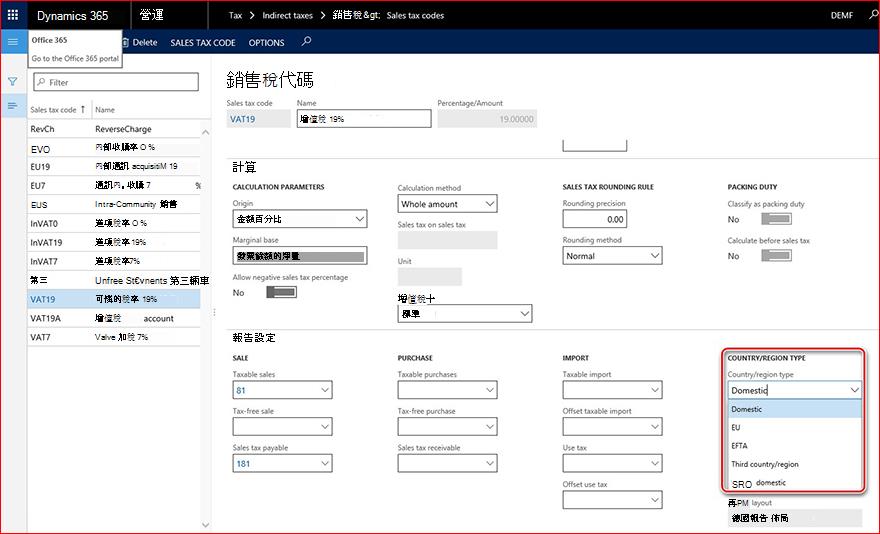
其中「TaxType」是銷售稅代碼>計算中的增值稅類型欄位:
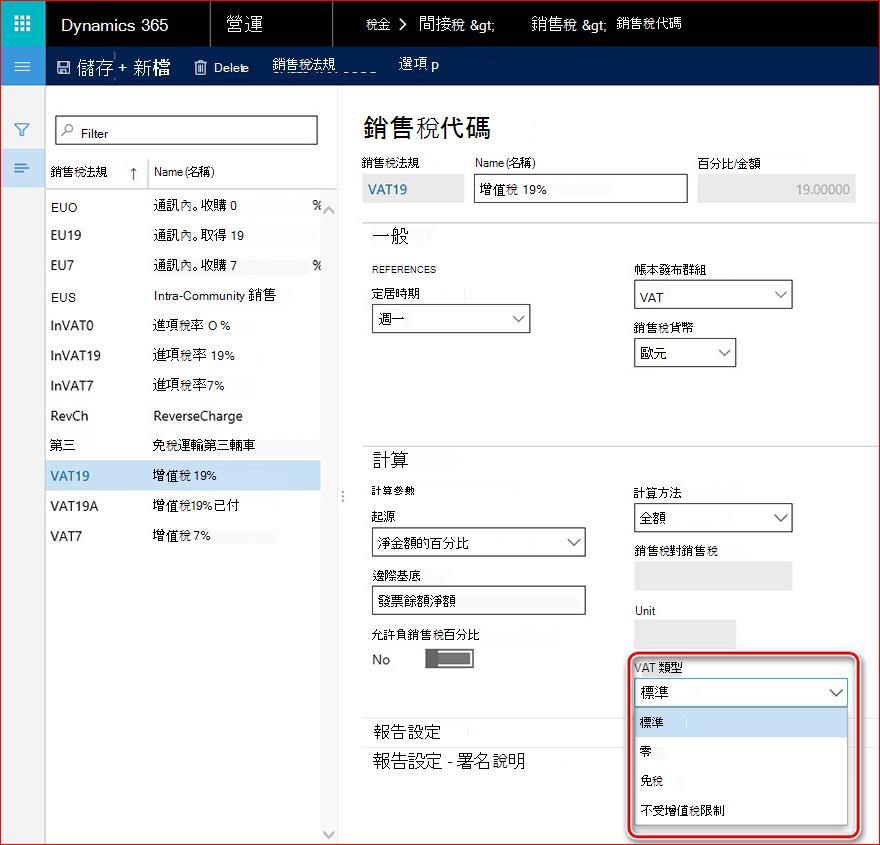
「TaxCountryRegionType」是銷售稅代碼>報告設定中的國家/地區類型欄位:
EsigibilitaIVA> 標籤識別演算法<
請檢視 EsigibilitaIVA <> 標籤識別的演算法以檢查設定:
***
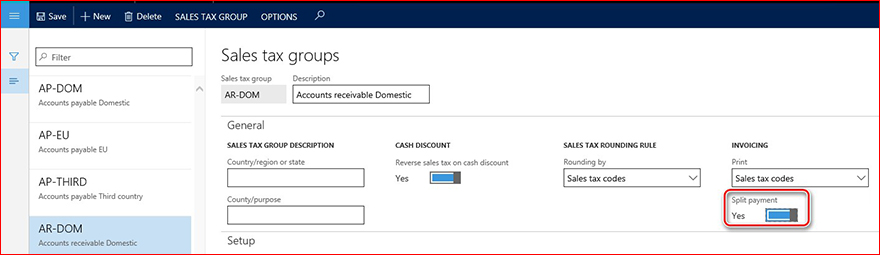
對於報告中包含的每一筆稅務交易,如果標示了分拆付款參數,
則 EsigibilitaIVA = 「S」
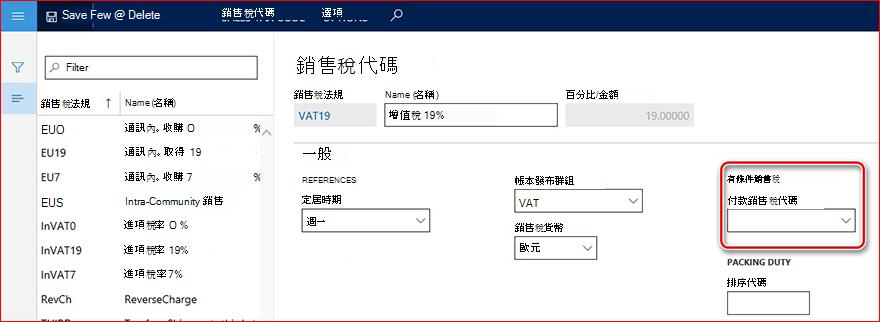
否則,如果是相關的銷售稅代碼,條件銷售稅就不是空的
則 EsigibilitaIVA = 「D」
Else EsigibilitaIVA = 「I」
***
其中「分拆繳納參數」是稅銷售稅銷售稅>群組中的>一個參數:
「銷售稅代碼 條件銷售稅」是銷售稅代碼中的一個參數:
Hotfix 資訊
先決條件
您必須安裝以下其中一項產品才能套用此熱修補:
- Microsoft Dynamics 365 財務與營運版企業版
若要處理Microsoft Dynamics 365財務與營運企業版的採購與銷售發票溝通,應從安裝 http://lcs.dynamics.com/ 下載以下 KB 號碼的套件:
4047289、 4089122、 4051974、 4056110。
所有前置條件套件的 KB 編號清單皆在相關的 GER 配置中提供。
重新啟動需求
在套用熱修正後,必須重新啟動 AOS) 服務 (Application Object Server。
如果您在下載、安裝此熱修補程式時遇到問題,或有其他技術支援問題,請聯絡您的合作夥伴,或若您已直接與 Microsoft 簽約支援計畫,也可以聯繫 Microsoft Dynamics 的技術支援並建立新的支援請求。 如果要執行這項操作,請造訪下列 Microsoft 網站:
https://mbs.microsoft.com/support/newstart.aspx
您也可以透過這些連結聯繫 Microsoft Dynamics 的技術支援,提供各國專屬電話號碼。 要做到這一點,請造訪以下 Microsoft 網站之一:
合作夥伴
https://mbs.microsoft.com/partnersource/resources/support/supportinformation/Global+Support+Contacts
客戶
https://mbs.microsoft.com/customersource/northamerica/help/help/contactus
在特殊情況下,若 Microsoft Dynamics 及相關產品的技術支援專業人員認為特定更新能解決您的問題,通常用於支援電話的費用可能會被取消。 若有額外支援問題及問題不符合該更新資格,則將依照一般的支援費用計算。
注意本文為 Microsoft 支援單位內部直接建立的「快速發佈」文章。 本書所含資訊為回應新興議題而提供。 由於快速發佈,資料可能包含拼字錯誤,並可能會隨時修訂,不另行通知。 請參閱使用條款以瞭解其他相關考量。