
設定指南的範圍
本設定指南說明隨下列累積匯報一起發行的 SII 功能:
- Microsoft Dynamics NAV 2018 的累積更新 25(組建 26396)
- Microsoft Dynamics NAV 2013 的累積更新 38(組建 50785)
- Microsoft Dynamics NAV 2013 R2 的累積更新 38(組建 50785)
- Microsoft Dynamics NAV 2015 的累積更新 38(組建 50785)
- Microsoft Dynamics NAV 2016 的累積更新 38(組建 50785)
- Microsoft Dynamics NAV 2017 的累積更新 25(組建 26396)
SII 設定頁面
此功能會在您需要匯入憑證的 [SII 設定] 頁面上啟用。 成功匯入憑證將會啟用此功能。
啟用此功能後,將向稅務機關提交已過帳的銷售、採購和服務發票、貸項憑單和更正憑單。
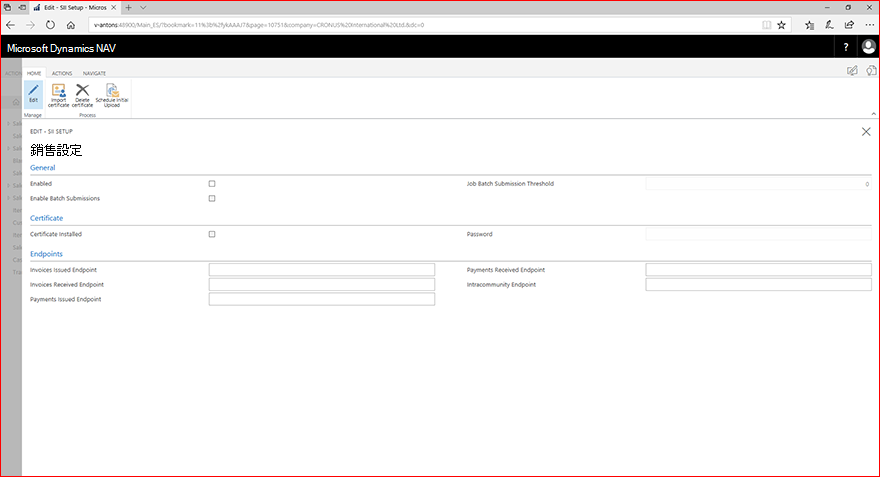
已啟用
- 啟用 SII 功能 (匯入憑證) 時會自動啟用
批次提交文件
啟用批次提交和工作批次提交閾值欄位可控制是否以及如何批次提交文件
啟用批次提交
啟用批次提交文件。
- 當您啟用批次提交時,您可以手動批次提交文件,也可以自動提交文件
- 未啟用:張貼文件時會提交每個文件,結果會顯示在 SII 歷程記錄頁面中
- 自動:文件會傳輸至 SII 歷史記錄,狀態 = 擱置,當您發佈時,文件會在達到或超過閾值時批量提交,請參閱下方有關作業批次提交閾值的資訊
作業批次提交閾值
指定狀態為 = Pending 的文件閾值數目,以觸發自動批次提交。
[已啟用] 和 [已啟用批次提交] 都必須設為 [是],閾值才能生效。
- 如果閾值 = 0,文件將會以「單一」提交模式提交,這表示文件將在您張貼文件時提交
- 如果閾值為 > 0,則用於批次提交。 如果擱置項目數目超過閾值,系統會提交所有擱置中的自動項目。
- 使用者隨時可以在狀態為 [狀態] = [擱置] ([重試]、[全部重試]) 時手動提交文件。
匯入憑證
- 匯入公司的有效憑證。
排程初始上傳
- 當您想要建立包含 2017 年 1 月 1日至 6 月 30 日初始階段所需記錄的 XML 檔案時,請使用此動作。
- 這必須在 2017 年 12 月 31日之前完成 (截至 2017 年 6 月 19 日的當前要求) 。
顯示 SII 歷程記錄
- 您可以檢閱 SII 歷程記錄。
重要注意事項
解決方案指向截至 2017 年 7 月 1 日的強制階段實際 (即時、生產) 端點。
如果您想要測試解決方案,需要將端點變更為稅務機關提供的文件中指定的端點,請參閱網站: http://www.agenciatributaria.es/AEAT.internet/SII.html
端點的目前描述可在 2017 年 6 月 19 日) 的 “Información sobre Fase de Pruebas y fase de Producción del SII” (中找到。
文件上的 SII 資訊 – 發票和交易類型
在銷售、採購和服務訂單、發票、貸項憑單和更正發票上,您可以輸入 SII 資訊。
銷售發票詳細資料 發票 (類似的欄位可在其他文件中找到,選項值清單) 不同:
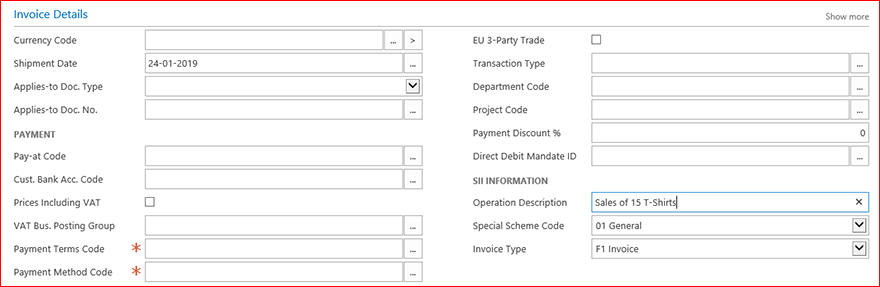
作業描述
- 您可以輸入交易的描述。
- 預設值為空白,如果保留空白,則在產生 XML 檔案時,將從過帳描述中取得作業描述。
特殊方案代碼
- 您可以輸入 [方案代碼] 的值。
- 國內客戶/廠商的預設值為 01,出口的預設值為 02。
- 在一般總帳設定 (現金型) 中設定 [未實現加值稅] 時,預設值將為 07,除非您變更 [一般總帳] 中的設定,否則您無法變更它。
發票類型
- 您可以選取發票類型。
- 對於發票,預設值為 F1,對於貸項憑單和更正發票,預設值為 R1。
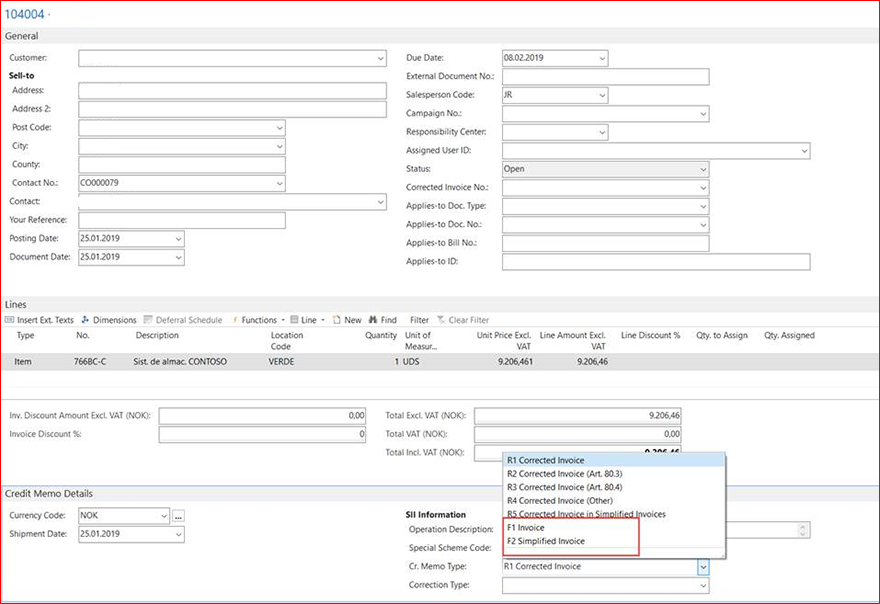
- 您可以選擇 F2 以簡化發票。 簡化發票沒有對應資訊。
注意:欄位包含目前不支援的選項。 合作夥伴可以使用這些選項來自訂解決方案。
發票類型為 F1/F2 的貸項憑單
如有需要,您可以傳送類型為 F1/F2 的貸項憑單。
客戶卡上的 SII 資訊 – 未在 AEAT 中註冊
如果您提交文件時,客戶的 NIF 號碼尚未在 AEAT 資料庫中註冊,則該文件將被拒絕。
在此情況下,您必須選取客戶卡上的 [不在 AEAT 中] 核取方塊,然後重新提交文件。
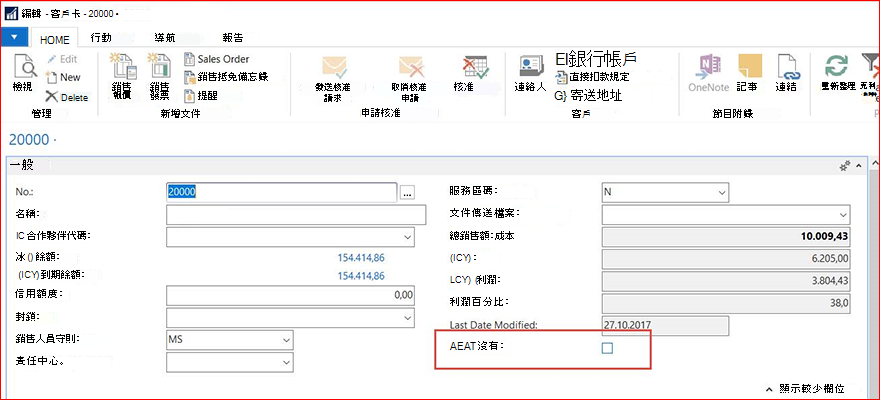
不在 AEAT 中
- 您可以選取此核取方塊,然後從 [SII 歷程記錄] 頁面重新提交文件。 第二次提交文件時,會以此案例的正確方式填入 XML。
- 當您重新提交更正的文件時,提交將被接受但有錯誤,這是此類文件的預期回應。
有關加值稅條款的 SII 資訊 – 加值稅免稅
若要指出 SII 方案下的加值稅免稅,您可以選取加值稅條款的免稅代碼,或者您可以建立對應至該免稅的新加值稅條款。
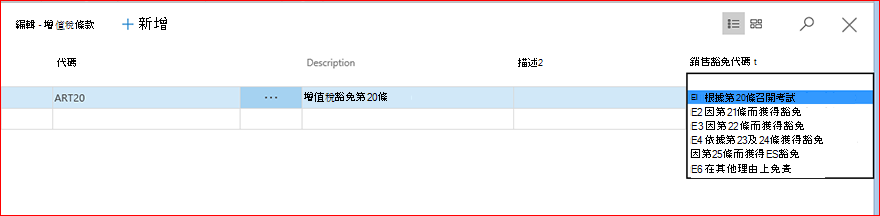
重要
提供的預設值是為了涵蓋標準案例。 您的商務和業務交易類型,以及您可能擁有的任何自訂,都可能需要您選取不同的值,以符合 SII 下的報告要求。 Microsoft 無法保證在所有情況下使用預設值都符合規範。
加值稅過帳群組中的 SII 資訊
若要啟用「因當地語系化規則而不可課稅」的報告,加值稅過帳設定中有一個新欄位 (無應稅類型) 。 這可以是空白的,或具有下列其中一個選項,如圖所示:
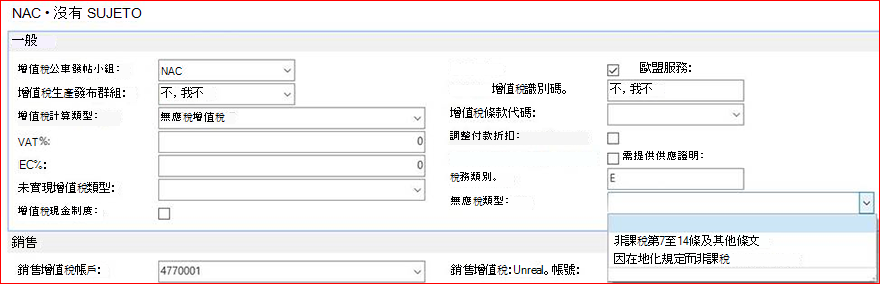
無應稅類型
- 如果為空或設定為非應稅第 7-14 條,系統將在提交中使用非應稅第 7-14 條的值。 如果適用於文件,您可以使用因當地語系化規則而免稅
SII 歷程記錄頁面
您可以從 SII 歷程記錄頁面檢視所有提交的文件。 您也可以查看文件是否遭到拒絕,並看到拒絕訊息。
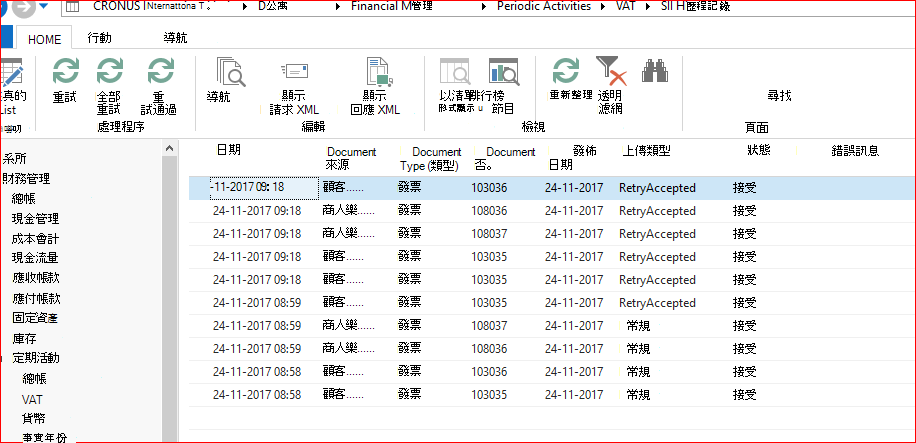
重試
您可以重新提交遭拒的文件。
- 啟用 Batch 時,會使用多頁選取。
注意:在某些情況下,提交的資訊與文件綁定,因此您必須取消文件(手動建立貸項憑單)並發送包含更新資訊的新文件。
RetryAll
- 無論頁面選取為何,都傳送所有未接受的項目 (所有系統項目) 。
接受重試
與 [重試] 相同,但僅適用於 [已接受] 項目。
- 使用多頁選取範圍。
顯示要求 XML
- 開啟提交的 XML 文件,查看您已傳送給稅務機關的資訊。
顯示回應 XML
- 開啟從稅務機關收到的回應 XML。 如果提交的文件遭到拒絕,您可以使用此 XML 檔案進行疑難排解。
附註:XML 文件會依現狀提供。 因此,您可能需要使用 XML 檢視器,以便更有效地檢視 XML 檔案中的資訊。
編輯已提交項目上的 SII 資訊
如果您在提交的文件上為 SII 參數選擇了不正確的值,並且文件被拒絕,您可以變更值並重新提交文件
若要對遭拒的文件進行變更,請
開啟 SII 歷程記錄頁面,然後按 Choose Columns,在頁面上新增銷售和購買的「發票類型」、「Cr. 備忘錄類型」和「特殊結構描述代碼」欄位。
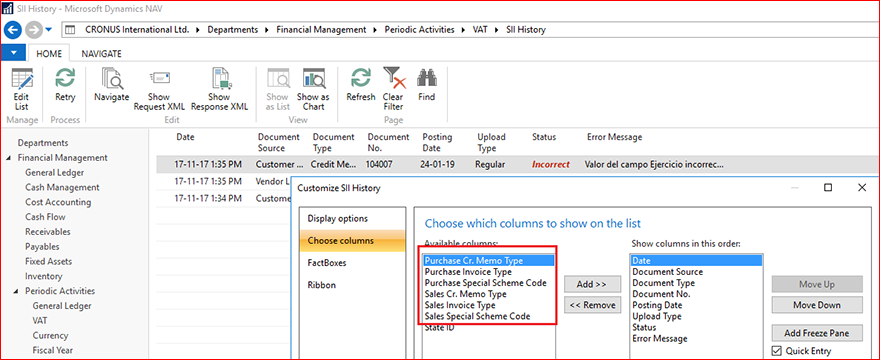
按 [編輯清單] 以變更 SII 相關欄位中的值。

視需要變更欄位的值
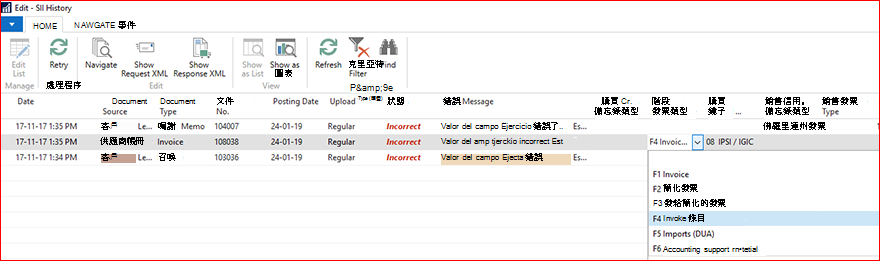
按 [重試] 以傳送含有修改值的文件
張貼文件清單上的 SII 狀態
您也可以在已張貼文件的清單上查看 SII 狀態。
SII 狀態是指向 SII 歷程記錄頁面的連結,其中包含文件篩選器,以便更輕鬆地追蹤文件的歷史記錄。
[已過帳銷售發票] 清單中的範例。
![[已張貼銷售發票] 清單的範例](../../../../media/example-from-posted-sales-invoices-list.png)
首次提交 – 1 月 1 日至 6 月 30 日
從 SII 設定頁面,您可以建立 XML 檔案來提交涵蓋初始報告期間 2017 年 1 月 1日至 6 月 30 日的文件。
注意: 必須在 2017 年 12 月 31日之前提交初始文件
已知問題 & 先決條件
技術先決條件 – 工作佇列
整合利用工作佇列向 SII 傳送請求,因此需要啟用/啟動工作佇列。