
症狀
安裝適用於 Microsoft Exchange Server 2019、2016 或 2013 的 2021 年 11 月安全性更新 (KB5007409) 之後,混合式環境中的 OWA) 重新導向Outlook 網頁版 (中斷。
對於內部部署,站台間 OWA 重新導向也可能停止適用於未使用表單型驗證 (FBA) 通訊協定的環境。
預期行為
針對混合式環境
當擁有 Exchange Online 信箱的使用者登入 OWA 內部部署時,他們會收到重新導向 URL,將他們引導至 https://outlook.office.com。
針對內部部署環境
在跨越多個 Active Directory (AD) 網站的 Exchange 部署中,這些網站使用不同的 URL 存取 OWA (,例如網站 1 = https://site1.contoso.com/owa,網站 2 = https://site2.contoso.com/owa) ,在 site1 中有信箱且使用「site2」URL 登入 OWA 的使用者,將會以無訊息方式重新導向至「site1」URL。
實際行為
在這兩種預期案例中,使用者都無法登入,並在 Exchange Server 2019 或 2016 中收到下列錯誤訊息:
注意
發生問題。
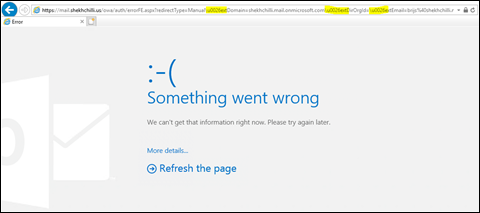
使用者在 Exchange Server 2013 中收到下列錯誤訊息:
注意
外部元件擲回例外狀況。
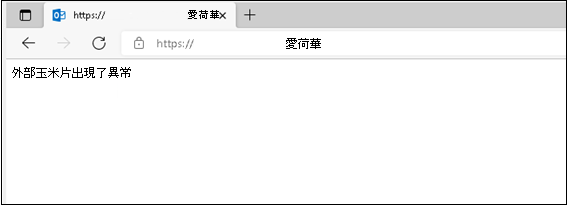
解決方式
此問題已在 Microsoft Exchange Server 的 2022 年 1 月安全性更新中修正。 安裝 1 月安全性更新,以解決「徵狀」章節中提及的 OWA 重新導向問題。
如果您無法安裝 1 月的安全性更新,請使用下一節中的方法之一來解決 OWA 重新導向問題。
因應措施
針對內部部署跨網站重新導向失敗案例
因應措施 1
在所有受影響的前端伺服器上設定 OWA 和 ECP 虛擬目錄以使用 FBA。
因應措施 2
要求每個網站的使用者使用適當的網站特定 OWA URL 登入。
範例:
在站台 2 上有信箱的使用者應該使用 https://site2.contoso.com/owa。
在混合式案例中
因應措施 1
使用者可以在 https://outlook.office.com/owa 的瀏覽器中使用Exchange Online OWA 的直接 URL。
因應措施 2
備註下列因應措施僅適用於 Exchange Server 2019 和 Exchange Server 2016。
Exchange Server 管理員可以使用重新導向規則來修改重新導向 URL,使使用者不會出現錯誤。 必須在處理 OWA 流量的所有伺服器上設定此因應措施的步驟。
套用 URL 重寫的步驟
開啟 [IIS 管理員]。 在 [連線] 窗格中,依序展開 <[ServerName>]、[ 網站],然後選取 [ 預設網站]。
備註 在此步驟中,以伺服器的名稱取代 <ServerName> 。
在 [功能 (中心) 窗格] 中,您應該會在 IIS 區域中看到 [URL 重寫] 功能。 如果您沒有看到,表示可能尚未安裝該功能。 在這種情況下,您可以從 URL Rewrite:官方 Microsoft IIS 網站下載安裝包。 此安裝不需要重新啟動。 不過,它會重新啟動 IIS 應用程式集區。
備註 請確定您安裝的是 x64 版本。
如果已在伺服器上安裝 URL 重寫模組,並且伺服器也使用路徑以類似的方式設定伺服器,則您可以在進行變更之後,將 Web.config 檔案從第一個伺服器上的 Wwwroot 資料夾複製到其他伺服器。 請注意,您可能需要稍候片刻,變更才會在第一部伺服器上生效。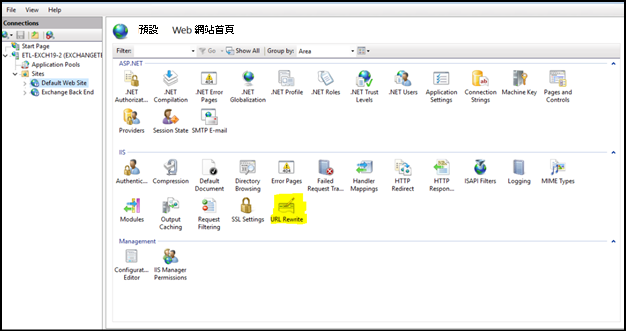
按兩下 [URL 重寫]。
在 [動作 ] 窗格中,選取 [ 新增規則] (s) 。
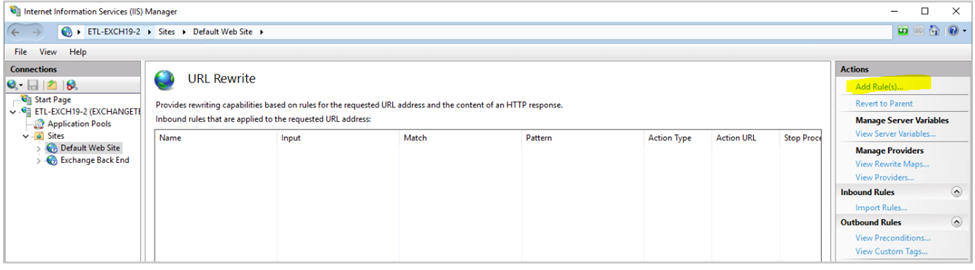
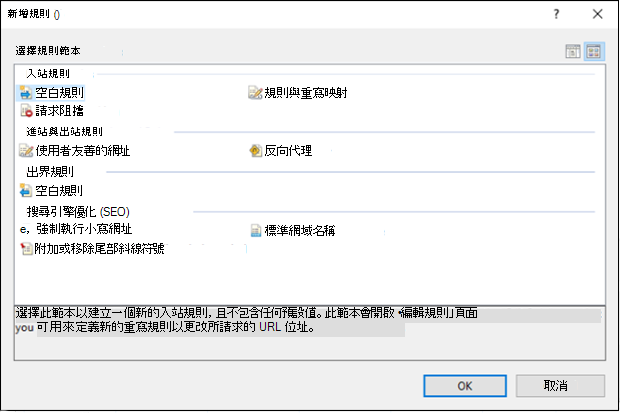
在 [ 新增規則] () 視窗的 [ 輸入規則] 底下,選取 [ 空白規則],然後選取 [ 確定]。
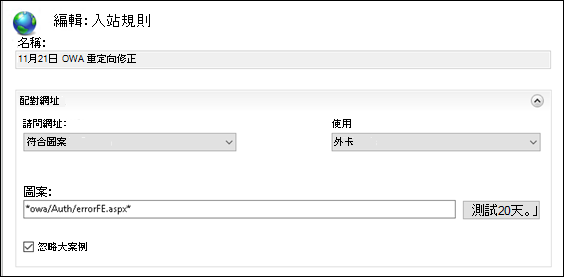
在 [編輯輸入規則 ] 畫面的 [名稱 ] 方塊中,輸入 Nov21 OWA redirect fix。
將 要求的 URL 保留為 符合模式。
將 [使用] 值變更為 萬用字元。
針對 「模式」,輸入 *owa/Auth/errorFE.aspx*。
讓 [忽略大小寫] 保持選取狀態。
選取 [條件 ] 清單將其展開,然後選取 [ 新增]。
![[條件] 畫面的螢幕擷取畫面。](../../../media/158979-6b.png)
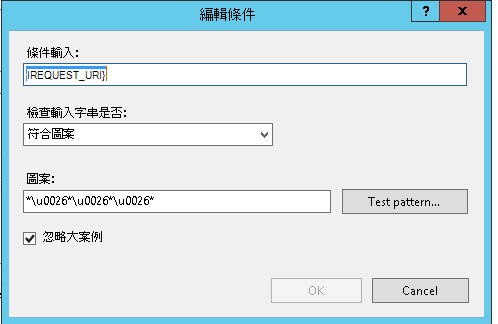
在 「編輯條件」 對話方塊的 「條件」輸入 方塊中,輸入 {REQUEST_URI}。
保留 [檢查輸入字串是否符合模式]。
針對 「模式」,輸入 *\u0026*\u0026*\u0026*。
選取 [確定]。
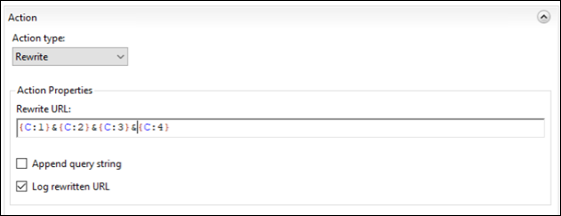
在 [動作] 對話方塊中,選取 [動作類型] 清單中的 [改寫]。
在 [動作屬性] 底下的 [ 重寫 URL ] 文字方塊中,輸入下列程式碼:
{C:1}&{C:2}&{C:3}&{C:4}
清除 [附加查詢字串 ] 核取方塊。
選取 [記錄改寫的 URL] 核取方塊。
在 動作 窗格中,選取 套用。
選取 [ 套用],然後選取 [ 返回規則]。
在 [URL 重寫] 視窗中,選取您剛建立的規則,然後在 [輸入規則] 下的 [動作] 窗格中簽入,以確認已啟用該規則。
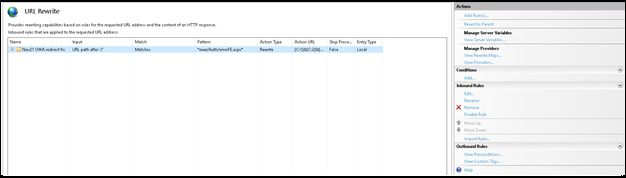
此新規則應該不需要 IIS 重設,並且應該會在您啟用後立即生效。 您現在可以使用 OWA (重現問題的帳戶) 來測試,以確認您獲得了預期的 URL 重新導向。
啟用記錄以驗證規則動作
若要驗證預期的重新導向行為,您可以使用失敗的請求追蹤。 若要這麼做,請按照下列步驟進行:
開啟 [IIS 管理員]。 在 [連線] 窗格中,選取 [ 預設網站]。
在 [設定] 底下的 [動作] 窗格中,選取 [要求追蹤失敗]。
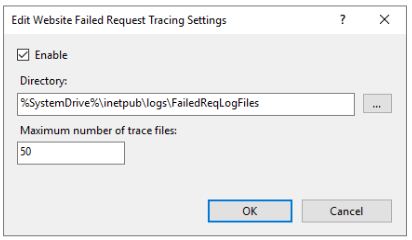
在 [編輯網站失敗的要求追蹤設定 ] 對話方塊中,選取 [ 啟用]。
讓 [目錄 ] 和 [ 追蹤檔案數目上限] 的值保持不變。
選取 [確定]。
在中央窗格中,按兩下 [要求追蹤失敗]。
在 [動作 ] 窗格中,選取 [新增]。
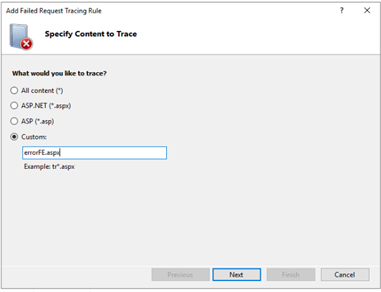
選取 [ 自訂],然後輸入 errorFE.aspx。
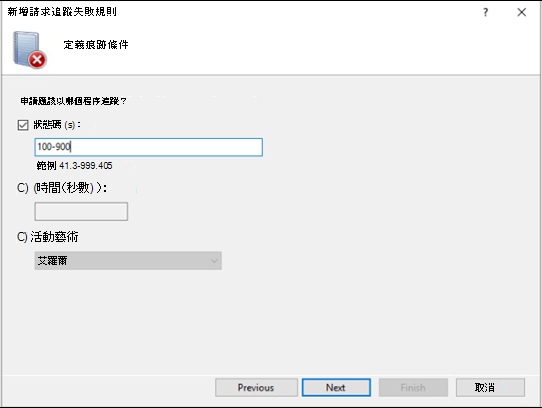
針對 [狀態碼],輸入 100-900,然後選取 [ 完成]。
清除 [ASP]、[ ASPNET] 和 [ISAPI 延伸模組 ] 核取方塊。
選取 [WWW 伺服器]。 在 [區域] 底下,取消選取最後一個選項以外的所有選項 (該選項應為 [重寫) ]。
選取 [完成]。
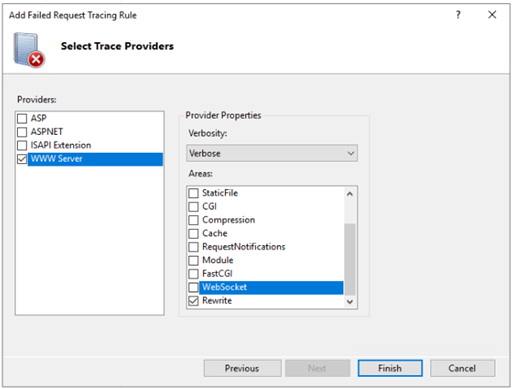
再次嘗試登入內部部署 OWA 中的 Exchange Online 信箱。
在受影響伺服器的 Windows 檔案總管中,瀏覽至 C:\inetpub\logs\FailedReqLogFiles。
按兩下最新的 .xml 檔案。 如果您之前沒有完成追蹤,則此檔案可能會 Fr000001.xml。
選取最後一行,應為 [查看要求的所有事件]。
尋找URL_REWRITE_START和URL_REWRITE_END。 檢查這些活動之間的內容。 您應該會看到下列項目:
ULE_EVALUATION_START
PATTERN_MATCH
CONDITION_EVALUATION
REWRITE_ACTION
規則EVALUATION_END驗證REWRITE_ACTION值。 重寫 現在應該會將所有 \0026 模式變更為符號 (&) 。
部署至多部伺服器
在一部伺服器上完成這些程序之後,只要前面提到的 URL 重寫模組已經安裝在所有 Exchange 用戶端存取伺服器上,它就可以輕鬆地部署到多部伺服器上。
建議您在所有伺服器上備份目前的 Web.config 檔案。 不過,在建立規則的伺服器上進行變更之後,您可以將 Web.config 檔從該伺服器上的 C:\inetpub\wwwroot 資料夾複製到其他伺服器上的相同位置。 請注意,您可能需要等待一段時間,設定變更才會生效。 若要加快此程序,您可以執行 iisreset 命令。