
症狀
安裝 Microsoft 安全公告 MS14-082 中所述的安全性更新之後,您可能會遇到下列其中一項徵兆:
徵兆 1
當您將 Forms ActiveX 控制項 (Forms3) 插入 Microsoft Office 文件中,或編輯控制項的屬性時,可能會收到類似於 ActiveX 自訂 Office 解決方案中下列內容之一的錯誤訊息:
注意
Visio 無法插入此控制項,因為它的 TypeInfo 未正確合併。 確定所有參數類型都適用於 VBA。 如有需要,請刪除 TEMP *.exd 檔案。
注意
物件程式庫無效,或包含找不到的物件定義參照。
注意
無法插入物件。
注意
用來建立此物件的程式是 Forms。 您的電腦並未安裝此程式,或此程式沒有回應。 若要編輯此物件,請安裝 Forms 或確定已關閉 Forms 中任何的對話方塊。
注意:在最後一個錯誤訊息中, 表單 文字可能會被控制項的 GUID 取代。
徵兆 2
當您使用 Office 隨選即用在具有 2007 Office 套件或 Office 2010 並存安裝的電腦上安裝 Office 2013 時,您可能會遇到「徵兆 1」部分中提到的相同錯誤。
徵兆 3
在安裝了 MS14-082 的電腦上儲存包含 ActiveX 控制項 (表單3) 的Microsoft Excel 活頁簿後,Excel 巨集可能無法在未安裝 MS14-082 的電腦上運作。
解決方式
若要解決「徵狀」小節中所述的所有問題,請針對受影響的電腦安裝您已安裝的所有 Office 版本的更新。
注意:您應為已安裝的所有 Office 版本安裝所有更新,以取得修正的完整結果。 如果您使用並行組合安裝 Office 2013 C2R 和安裝 Office MSI 的產品,則必須同時更新所有產品。 如需詳細資訊,請參閱「關於變更的重要資訊」一節。
Office 2013 (隨選即用安裝)
Office 2013 隨選即用 (C2R) 用戶端應該會自動收到包含此修正程式的更新。 請確認您執行的是版本 15.0.4701.1002 或更新版本,以確保將安裝修正程式。 如需有關如何判斷您是否使用 Office 2013 的 C2R 版本以及目前安裝的版本的相關資訊,請參閱「更多資訊」一節。 如果您執行的不是 15.0.4701.1002 版或更新版本,您可以強制線上手動修復 Office 2013,以確保您取得最新的更新。
了解如何 修復 Office。
深入了解 Office「隨選即用」。
Office 2013 (MSI 安裝)
2920754 2015 年 3 月 10 日適用於 Office 2013 的更新
2956145 2015 年 3 月 10 日 Excel 2013 更新
2956163 MS15-022:Word 2013 安全性更新說明:2015 年 3 月 10 日
2965206 2015 年 3 月 10 日,PowerPoint 2013 更新
2956176 2015 年 3 月 10 日適用於 Access 2013 的更新
2956155 2015 年 3 月 10 日更新 Visio 2013
Office 2010
2920813 2015 年 3 月 10 日適用於 Office 2010 的更新
2956142 MS15-022:Microsoft Excel 2010 安全性更新說明:2015 年 3 月 10 日
2956139 MS15-022:說明 Word 2010 安全性更新:2015 年 3 月 10 日
2920812 MS15-022:PowerPoint 2010 安全性更新說明:2015 年 3 月 10 日
2837601 2015 年 3 月 10 日適用於 Access 2010 的更新
2878283 2015 年 3 月 10 日適用於 Visio 2010 更新
2007 Office system
2984939 MS15-022:2007 Microsoft Office 套件安全性更新說明:2015 年 3 月 10 日
2920794 2015 年 3 月 10 日適用於 2007 Office system 的更新
2956103 MS15-022:Microsoft Excel 2007 Service Pack 3 安全性更新說明:2015 年 3 月 10 日
2956109 MS15-022:說明 Word 2007 SP3 安全性更新:2015 年 3 月 10 日
2899580 MS15-022:PowerPoint 2007 Service Pack 3 安全性更新說明:2015 年 3 月 10 日
2817561 2015 年 3 月 10 日適用於 Visio 2007 更新
更多資訊
關於此變更的重要資訊
Microsoft Forms Control 套件 (FM20.dll) 是 Office 並存安裝的應用程式間使用的共用元件。 請確定修正程式已套用到所有並存安裝的 Office 版本,以確保所有版本都已正確更新,以便與控制項的變更一起運作。 為了將干擾降至最低,這些更新應一起套用。 請注意,Office (2007 之前的舊版,即 2007 Office system) 之前的版本將不會更新為使用更新的 Forms (FM20) 共用元件。 這表示在並排安裝 2007 前版本 Office system 與更新版本的電腦上安裝此更新,可能會使舊版無法與標準表單控制項正常運作。 這是已知的限制,只能藉由將舊版本更新到「解決方案」一節中提及的支援版本之一才能解決。
安裝此更新之後,您將無法使用來自 Internet Explorer 或 HTA Web 專案的表單控制項。 Microsoft 從未正式支援這些控制項用於此類用途,我們強烈建議任何使用這些控制項的人尋找替代控制項或重做專案以使用 HTML5,而不需要 ActiveX 控制項。 不支援移除任何表單控制項的安全性 (killbit) 機碼,強烈建議不要這樣做。 我們的目的是永不在網頁解決方案中使用這些控制項。
使用原生程式碼表單控制項的第三方產品不應受到影響,除非這些產品具有明確的程式碼來遵循 Internet Explorer 安全性檢查 (killbit 設定) ,或使用 Internet Explorer 檢視網頁以及這些網頁中的控制項。 這些應用程式必須進行自己的程式碼變更,才能處理這些用途的例外狀況。 軟體開發人員可以連絡 Microsoft 以取得這類問題的支援協助。
如何判斷 Office 2013 是 MSI 或隨選即用
若要判斷您系統上的 Office 2013 安裝是 MSI 型或隨選即用型,請依照下列步驟執行:
- 啟動 Office 2013 應用程式,例如 Microsoft Word 2013。
- 在 [檔案] 功能表上,按一下 [帳戶]。
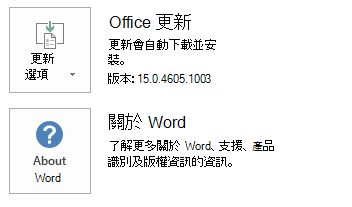
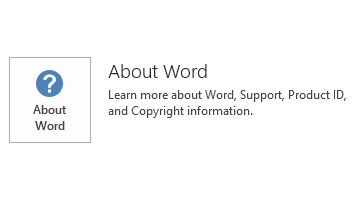
- 針對 Office 2013 隨選即用安裝,會顯示 [ 更新選項] 項目。 若是 MSI 型安裝,則不會顯示 [更新選項] 項目。
| Office 2013 隨選即用安裝 | MSI 型 Office 2013 |
|---|---|
|
|
處理過期的擴充功能
[方案] 區段中包含的更新可確保移除 Microsoft Forms 控制項套件 (MSForms.exd) 的快取擴充器檔案,並視需要針對載入任何這些控制項的每位使用者進行更新。 不過,如果您懷疑不正確的延伸器有問題,則可能需要手動移除延伸器,以在應用程式重新啟動後確認您有乾淨的複本。
若要手動移除快取的控制項延伸器物件,請遵循下列步驟:
- 在 Windows 檔案總管中,開啟 %TEMP% 資料夾,然後在所有子資料夾中搜尋 “*.exd”。
- 刪除找到該檔案的所有執行個體。 這包括所有子資料夾。
注意:當您下次使用 VBA 時使用新的控制項時,會自動重新建立 .exd 檔案。 這些擴充器檔案會位於使用者設定檔底下,也可能位於其他位置,例如下列資料夾:
- %AppData%\Microsoft\Forms
- %temp%\excel8.0
- %temp%\word8.0
- %temp%\PPT11.0
- %temp%\vbe
簡易修正的方法
注意,在執行下列任一簡易修正解決方案前,請確定已關閉受影響的應用程式。
若要自動移除快取的控制項延伸器檔案,請執行下列其中一個簡易修正解決方案:
下列簡易修正解決方案會刪除目前登入使用者的 .exd 檔案:
下列簡易修正解決方案必須由系統管理員執行,並且會刪除電腦上所有使用者帳戶的 .exd 檔案: