
本文說明於 2016 年 5 月 3 日發行的 Microsoft Office 2016 語言介面套件更新KB3115095。 此更新有一個 先決條件。
請注意,Microsoft下載中心的更新適用於 Microsoft Installer (.msi) 版本的 Office 2016。 它不適用於 Office 2016 隨選即用版本,例如 Microsoft Office 365 家用版。 (如何判斷?)
改進與修正
以多種語言翻譯 idsApiBadPassword 字詞,以確保其意義正確無誤。
以多種語言匯報 PowerPoint 2016 中轉化轉場的翻譯,以確保其含義正確無誤。
修正下列問題:
- 當沒有結帳權限的使用者簽出 SharePoint 文件時,會顯示不正確的錯誤訊息。 此更新會更正所有語言的錯誤訊息。
如何下載及安裝更新
Microsoft Update
使用 Microsoft Update 即可自動下載並安裝更新。
下載中心
此更新也可從 Microsoft 下載中心手動下載和安裝。

如果您不確定您執行的是哪個平台 (32 位元或 64 位元) ,請參閱我 執行的是 32 位元還是 64 位元 Office? 此外,請參閱 如何下載 Microsoft 支援檔案的詳細資訊。
病毒掃描宣告
Microsoft 會利用發佈當日的最新病毒偵測軟體來掃描檔案,查看有無病毒感染。 檔案會儲存在已強化安全性的伺服器上,以避免任何未經授權的變更。
更新資訊
先決條件若要套用此更新,您必須已安裝 Microsoft Office 2016。
重新啟動資訊安裝此更新之後,您可能需要重新啟動電腦。
更多資訊
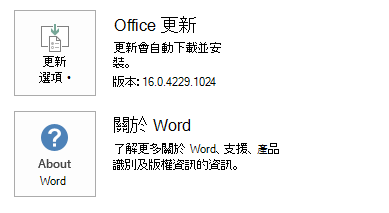
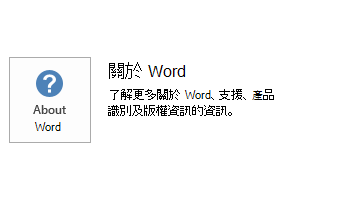
若要判斷您的 Office 安裝是隨選即用或 MSI 型,請依照下列步驟執行:
- 啟動 Office 2016 應用程式。
- 在 [檔案] 功能表上,選取 [帳戶]。
- 針對 Office 2016 隨選即用安裝,會顯示 [ 更新選項] 項目。 針對 MSI 型安裝,不會顯示 [更新選項 ] 項目。
| Office 2016 隨選即用安裝 | MSI 型 Office 2016 |
|---|---|
|
|
如何解除安裝此更新
Windows 10
- 移至「開始」,在「搜尋 Windows」方塊中輸入「View Installed Updates」,然後按下 Enter。
- 在更新清單中,找出並選取 [KB3115095],然後選取 [解除安裝]。
Windows 8 和 Windows 8.1
- 從螢幕右邊邊緣向內撥動,然後選取 [搜尋]。 如果您使用滑鼠,請指向螢幕右下角,然後選取 [搜尋]。
- 輸入 Windows Update,選取 [Windows Update],然後選取 [已安裝的匯報]。
- 在更新清單中,找出並選取 [KB3115095],然後選取 [ 解除安裝]。
Windows 7
- 移至 [開始],輸入 [執行],然後選取 [執行]。
- 輸入 Appwiz.cpl,然後選取 [確定]。
- 選取 [檢視已安裝的更新]。
- 在更新清單中,找出並選取 [KB3115095],然後選取 [ 解除安裝]。
參考資料
了解描述 Microsoft 軟體更新所使用的標準術語。 Office System TechCenter 包含所有 Office 版本的最新系統管理更新與策略部署資源。