
注意
- 通知
- 這項更新不再提供使用。 要解決本文中描述的問題,請安裝以下 Microsoft Learn 文章中的最新 Microsoft Office 更新:
- 針對使用 Windows 安裝程式 (MSI) 版本的 Office 最新更新
本文介紹於 2015 年 10 月 13 日釋出的 Microsoft Office 2016 更新KB3085535。 這次更新有先 決條件。
請注意,下載中心的更新適用於Microsoft安裝程式 (.msi) 版 Office 2016。 此規定不適用於 Office 2016 的點擊執行版本,例如 Microsoft Office 365 家用版。 (如何判斷?)
改進與修正
針對 Office 2016 應用程式中預設與高對比主題的一系列視覺更新。
更新資訊
重新啟動資訊
安裝此更新之後,您可能必須重新啟動電腦。
先決條件
要套用此更新,您必須安裝 Microsoft Office 2016。
更多資訊
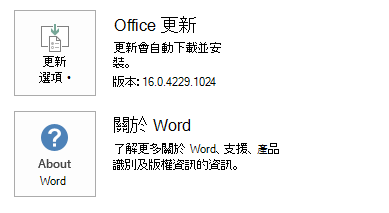
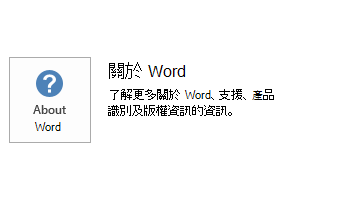
要判斷您的 Office 安裝是點擊執行還是基於 MSI,請依照以下步驟操作:
- 開啟 Office 2016 應用程式。
- 在 [檔案] 功能表上,選取 [帳戶]。
- 對於 Office 2016 點擊執行安裝,會顯示 一個更新選項 項目。 對於基於 MSI 的安裝,更新 選項 項目不會顯示。
| Office 2016 點擊執行安裝 | 基於 MSI 的 Office 2016 |
|---|---|
|
|
檔案資訊
此更新包含以下表格中列出的檔案。
32 位元
Msodll99l-x-none.msp 檔案資訊
| 檔案名稱 | 檔案版本 | 檔案大小 | 日期 | 時間 |
|---|---|---|---|---|
| Mso99lwin32client.dll.x64 | 16.0.4288.1000 | 8,138,944 | 2015年9月20日 | 06:22 |
| Mso99lwin32client.dll.x86 | 16.0.4288.1000 | 5,835,456 | 2015年9月20日 | 05:53 |
64 位元
Msodll99l-x-none.msp 檔案資訊
| 檔案名稱 | 檔案版本 | 檔案大小 | 日期 | 時間 |
|---|---|---|---|---|
| Mso99lres.dll.x86 | 16.0.4288.1000 | 9,494,720 | 2015年9月18日 | 2,028 |
| Mso99lwin32client.dll.x64 | 16.0.4288.1000 | 8,138,944 | 2015年9月20日 | 05:51 |
| Mso99lwin32client.dll.x86 | 16.0.4288.1000 | 5,835,456 | 2015年9月20日 | 05:55 |
如何解除安裝此更新
Windows 10
- 移至「開始」,在「搜尋 Windows」方塊中輸入「View Installed Updates」,然後按下 Enter。
- 在更新清單中,找到並選擇更新KB3085535,接著選擇卸載。
Windows 8 和 Windows 8.1
- 從螢幕右邊邊緣向內撥動,然後選取 [搜尋]。 如果您使用滑鼠,請指向螢幕右下角,然後選取 [搜尋]。
- 輸入 Windows Update,選擇 Windows Update,然後選擇已安裝的匯報。
- 在更新清單中,找到並選擇更新KB3085535,然後選擇 卸載。
Windows 7
- 點到 開始,輸入 執行,然後選擇執行。
- 輸入 Appwiz.cpl,然後選取 [確定]。
- 選取 [檢視已安裝的更新]。
- 在更新清單中,找到並選擇更新KB3085535,然後選擇 卸載。
參考資料
請參閱關於用 來描述 Microsoft 軟體更新的標準術語資訊。 Office 系統 TechCenter 包含所有版本 Office 的最新行政更新與策略部署資源。