
症狀
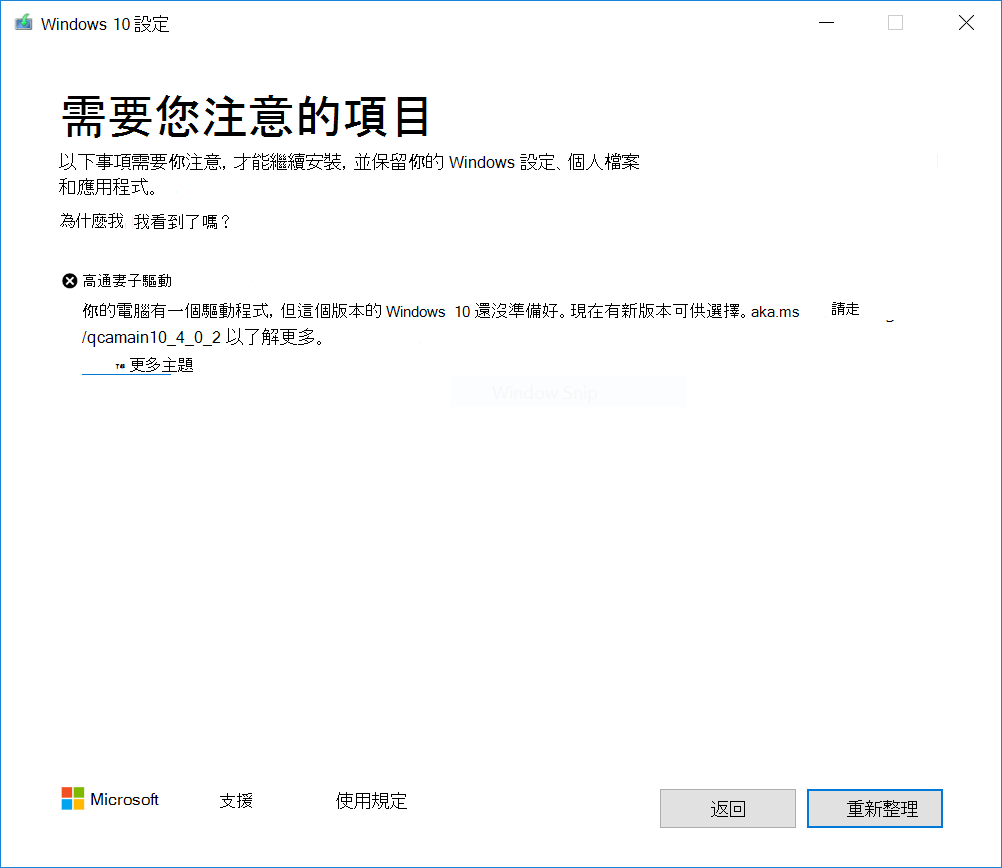
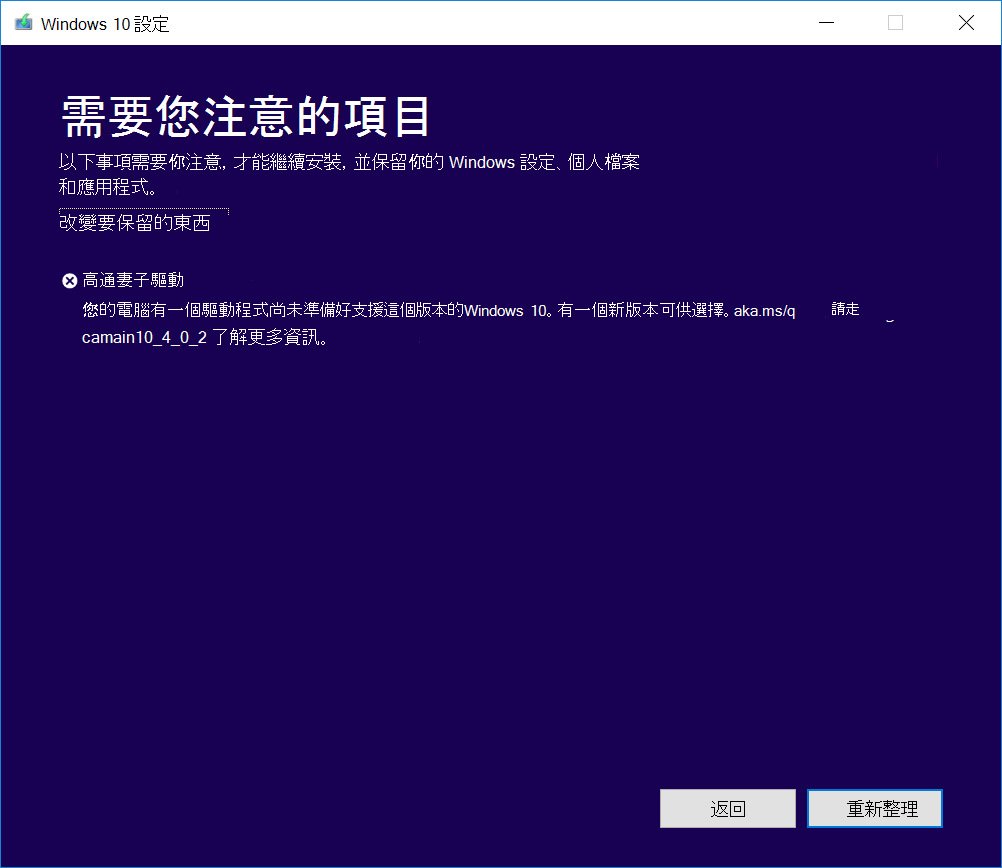
如果你想更新到 2019 年 11 月 Windows 10 更新 (Windows 10,版本 1909) 、2019 年 5 月 Windows 10 功能更新 (Windows 10,版本 1903) ,或是 Windows 10 2018 年 10 月更新 (Windows 10 版本 1809) ,你可能會遇到更新相容性暫停,並收到訊息:「Qualcomm wifi 驅動程式:您的電腦有驅動程式尚未支援此版本Windows 10。 目前新版本可用。」
Windows 10 1909 版和 Windows 10 1903 版
Windows 10 1809 版:
原因
Microsoft 已發現某些 Qualcomm Wi-Fi 配接器某些驅動程式版本的相容性問題。 配備受影響驅動程式版本的設備在更新到較新版本的 Windows 10 後可能會遇到 Wi-Fi 連接中斷。
為了保障您的升級體驗,我們已對裝置受影響 Qualcomm 驅動程式的設備執行了保存措施,直到安裝了更新的驅動程式才會開始提供 Windows 10、版本 1809、Windows 10、版本 1903 或 Windows 10 版本 1909。
後續步驟
您應該首先嘗試手動檢查更新。 如需指示,請參閱更新 Windows 10。 如果您獲得高Qualcomm Wi-Fi 驅動程式,並且它們安裝成功,那麼您現在應該能夠更新到 Windows 10 版本 1903。 再次選取「檢查更新」,應按預期提供並安裝更新。
如果未從 Windows 更新中為您提供驅動程式,我們建議您嘗試以下步驟:
- 選擇 開始 或工作列中的 搜尋框 。
- 輸入「device manager」並打開 裝置管理員。
- 在 裝置管理員中,查找 網路介面卡,並展開以查看所有當前安裝的配接器。
- 按右鍵或長按 Qualcomm 配接器,然後選取「更新驅動程式」。
- 在開啟的對話框中選擇 「自動搜尋更新驅動程式 」。
- 等待它完成任務。 若結果為「已安裝設備最適用的驅動程式」,則驅動程式未更新。 若驅動程式已更新,您現在應該能 「檢查更新」 並安裝較新版本的 Windows 10。
若使用上述任一方法均沒有為受影響的 Qualcomm Wi-Fi 配接器提供驅動程式,您可以按照以下步驟安裝更新的 Wi-Fi 驅動程式:
- 將 Qualcomm Wi-Fi 轉接器驅動程式下載到您偏好的資料夾: 驅動程式備註 :我們建議將它們下載到您的 文件 資料夾。
- 開啟 [檔案總管]。 如果工作列中沒有檔案總管圖示,請選取搜方塊並輸入 file explorer 並選取它。
- 在檔案總管裡,進入文件資料夾或你下載驅動程式的資料夾。
- 尋找並按兩下或點選兩次名為 qcamainext10x-4-0-3-262-msx64_19fcb71525109fd2831d5a40944ded5663ec6af1.cab的檔案
- 在鍵盤上選擇 CTRL+A 。 這應選取所有檔案。
- 按右鍵或長按任何檔案。
- 可能會跳出警告對話框,顯示「Windows 安全性:開啟這些檔案可能會對你的電腦造成傷害。 網際網路安全性設定已封鎖一或多個檔案,無法進行開啟。 你還是想打開這些檔案嗎?」如果你看到這個警告,請選擇 確定 按鈕。
- 從按右鍵功能表中選取「擷取」。
- 選擇 「新增資料夾 」按鈕,並將它重新命名 為 Qualcomm Wi-Fi 驅動程式。
- 選擇 「擷取 」按鈕。
- 在工作列的搜尋框中,輸入裝置管理員,然後選擇裝置管理員。
- 找到 網路卡 並擴充它。
- 在名稱中尋找使用 Qualcomm 無線網路介面卡或 Killer 無線網路介面卡的設備,並按右鍵或長按它。
- 從內容功能表中選取「更新驅動程式」。
- 選擇「 瀏覽我的電腦以尋找驅動軟體 」按鈕。
- 它應該預設在你的 文件 資料夾,如果你把驅動程式存在這裡,那就直接選 「下一 頁」按鈕。 如果你沒有把驅動程式存到 Documents 資料夾,請點選 瀏覽 按鈕,找到你下載驅動程式的資料夾,然後選擇 確定。
- 它現在應該找到更新的驅動程式並安裝。 完成後,選取「關閉」。
更新 Qualcomm Wi-Fi 配接器驅動程式後,應刪除保護保存措施,並且應該能夠安裝較新版本的 Windows 10。
附註 我們建議您在安裝新的驅動程式,並且自動向您提供了 Windows 10、版本 1903 或 Windows 10 版本 1909 功能更新前不要嘗試使用「立即更新」按鈕或「媒體建立工具」手動更新。