
問題
如果您啟用每個字型使用者定義的字元 (EUDC),系統將會停止運作,並且啟動時將會出現藍色畫面。 在非亞洲地區,這不是常見的設定。
因應措施
1. 如果您已安裝受影響的更新,必須解除安裝該更新、重新開機並登入 Windows。
2. 在 RegEdit 中,瀏覽至 HKEY_CURRENT_USER\EUDC
3. 在子機碼下尋找所有每個字型的 EUDC 登錄機碼。 如果 EUDC 只連結至一個字型檔案,請移至步驟 4。 如果 EUDC 連結至多個基本字型,請移至步驟 5。
4. 針對每個字型的 EUDC,您必須編輯機碼的值,以將 “,FontFaceName” 新增至每個字型的結尾。 文字不需要是 “FontFaceName”,它可以是在您的案例中有意義的名稱。
注意
名稱為 “SystemDefaultEUDCFont” 的登錄機碼不得變更。 這是全系統 EUDC,不是每個字型的 EUDC。
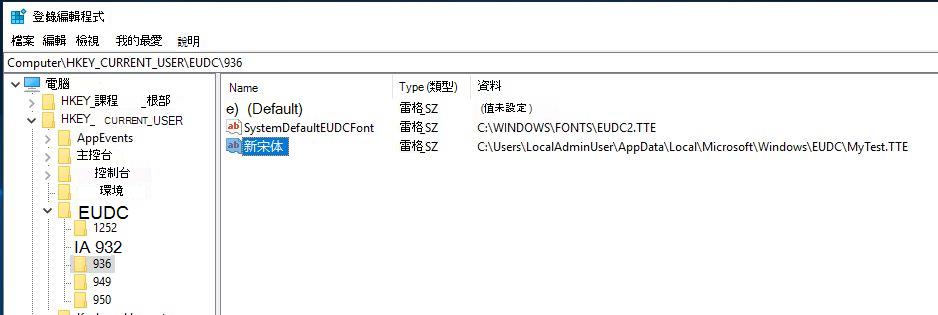
範例:這是字碼頁 936 下的每種字型 EUDC,基本字型名稱為 “新宋體”,機碼值為 “C:\Users\LocalAdminUser\AppData\Local\Microsoft\Windows\EUDC\MyTest.TTE”
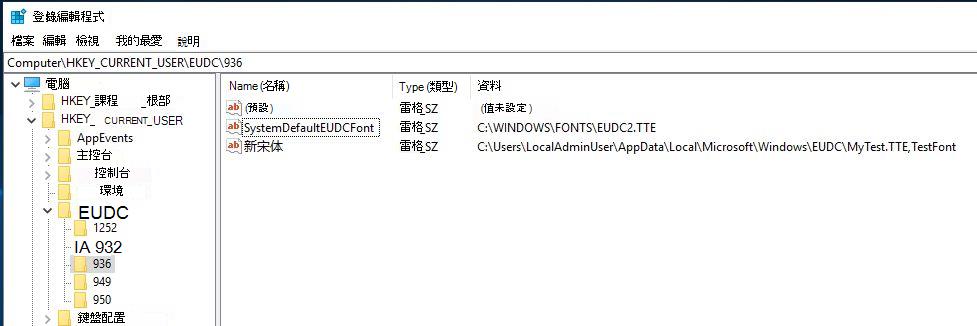
將 “,TestFont” 加入到機碼值後,它變成 “C:\Users\LocalAdminUser\AppData\Local\Microsoft\Windows\EUDC\MyTest.TTE,TestFont”
5. 如果相同的 EUDC 字型檔案連結至多個基礎字型,您必須複製該 EUDC 字型檔案,並在將它連結至不同的基礎字型時賦予它不同的名稱。
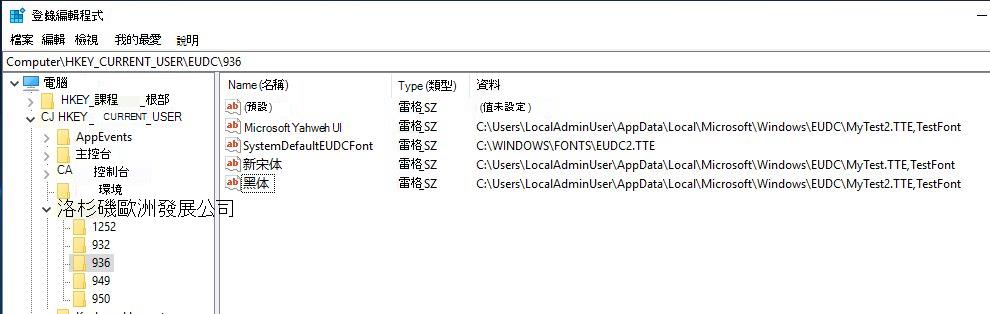
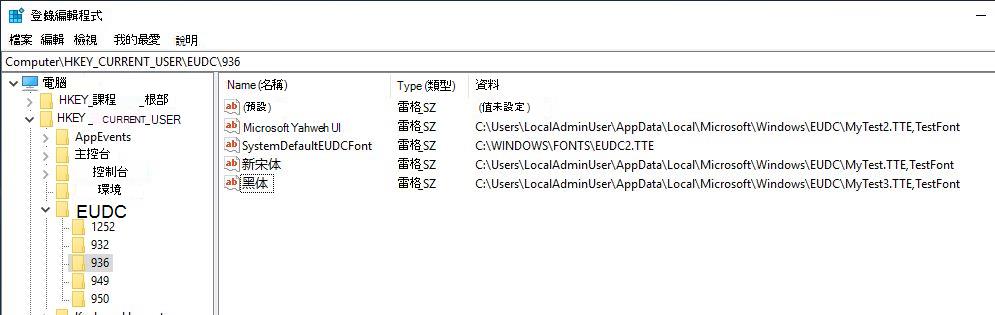
範例 – 在下列螢幕擷取畫面中,相同的 EUDC 字型檔案 MyTest2.TTE 連結至 Microsoft YaHei UI 和黑體。 在這種情況下,EUDC 字型不適用於 黑體。 因應措施是將 MyTest2.TTE 複製到另一個檔案,例如 MyTest3.TTE。 然後將新的 EUDC 字型檔案 MyTest3.TTE 連結至 黑體。
套用因應措施之後 (請注意,最後一個登錄機碼現在顯示 MyTest3.TTE 而不是 MyTest2.TTE) :
6. 對 HKEY_USERS\SID\EUDC 下的所有其他 USER EUDC 設定重複這些步驟。
7. 關閉 regedit。 登出並重新登入 Windows,並驗證每個字型 EUDC 是否如預期運作。
8. 您現在可以安裝受影響的更新。
先決條件
使用此解決方法沒有任何先決條件。