
注意
註解 請參閱2021年8月24日更新的新內容
症狀
安裝 2021 年 5 月 25 日 (KB5003214) 及 2021 年 6 月 21 日 (KB5003690) 更新後,部分裝置無法安裝新更新,例如 2021 年 7 月 6 日的 (KB5004945) 或更新。 您將收到錯誤訊息「PSFX_E_MATCHING_BINARY_MISSING」。
原因
此問題發生在被自動回收以移除過時資源紀錄的裝置上。 當系統被回收時,最近安裝的最新累積更新 (LCU) 會被標記為永久,舊的元件會從系統中移除。 清理完成且裝置處於此狀態後,無法卸載KB5003214或KB5003690,也無法安裝未來的 LCU。
解決方法/解決方法
我們建議進行現場升級。 原地升級是在你的裝置上安裝作業系統,而不必先移除舊版本。 你的檔案、應用程式和設定都不會受到影響。 有幾種原地升級的方法,但我們只會聚焦於以下幾點:
- 請等待Windows Update醫療服務 (WaaSMedicSVC) 自動執行原地升級。 Windows Update Medic 服務會在背景執行,並根據 WaaS 評估影響等級診斷及修復 Windows 更新。 此原地升級程序只會在明顯過時的裝置上自動執行。
- 為了更快的解析度,請依照下方說明手動原地升級。 這樣做會安裝最新的安全品質更新。 這是我們偏好的變通方法。
更新日期:2021/8/24
注意 原地升級選項僅適用於已上線至少 30 天的裝置。
注意 對於 ARM64 裝置,原地升級只有在已安裝KB5005932情況下才會成功。 你可以透過到設定>Windows Update>更新歷史>其他匯報來確認KB5005932是否已安裝。 如果你的 ARM64 裝置沒有安裝 KB5005932,請在 Windows Update 設定頁面選擇「檢查匯報」以啟動掃描。
手動原地升級
- 在搜尋框輸入「cmd」或「command prompt」開啟命令提示字元視窗。
- 選擇 以管理員身份執行。
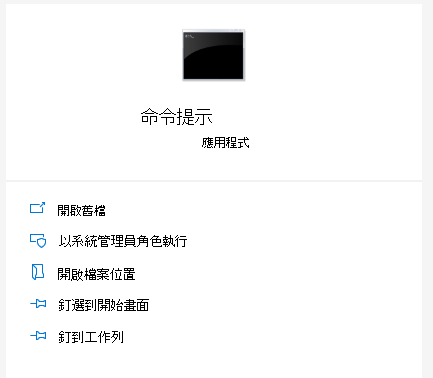
- 接著,你會產生裝置作為原地升級目標所需的登錄檔金鑰值。 在命令提示字元中,輸入下列內容:
Reg.exe 新增HKLM\SOFTWARE\Microsoft\Windows\CurrentVersion /v AllowInplaceUpgrade /t REG_DWORD /f /d 1

- 按 Enter。
注意 此登錄檔值將在原地升級完成後被移除。 裝置內部升級可能需要長達48小時。 一旦提供,裝置會更新到目前機器上作業系統的乾淨版本。 它也會有最新的每月安全品質更新。 在原地升級後,裝置將能正常接受新的更新。
其他資訊
Microsoft 已確認,這確實存在於列出的 Microsoft 產品中
在「申請對象」部分。