
| 關於 Windows 端點 (用戶端 CrowdStrike) 的相關問題,請參見 KB5042421。 |
|---|
摘要
Microsoft 已發現一個問題,影響運行 CrowdStrike Falcon 代理程式的本地 Windows 伺服器。 這些伺服器可能會在藍屏上 0x50 或 0x7E 遇到錯誤訊息,並持續重啟狀態。
我們收到一些客戶嘗試多次重啟操作,成功恢復受影響的 Windows 伺服器。
我們正與 CrowdStrike 合作,協助客戶提供最新的修復步驟以解決此問題。 請持續關注此議題的最新進展。
解決方法
重要
我們已推出 USB 工具,協助自動化這項手動維修流程。 欲了解更多資訊,請參閱 「新的復原工具」,協助解決影響 Windows 裝置的 CrowdStrike 問題。
要解決這個問題,請依照以下 Windows 伺服器環境的指示操作。
為了在 Hyper-V 主機上託管的虛擬機上減輕此問題,請遵循以下步驟:
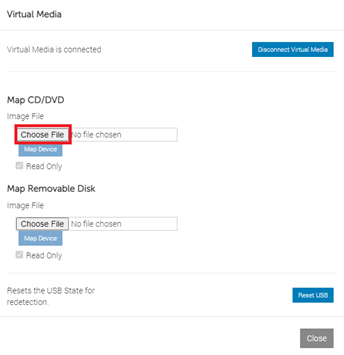
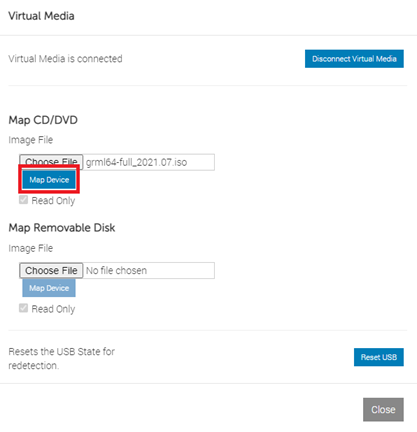
重要提示 要完成以下步驟,您必須在DVD上儲存一個復原映像檔。
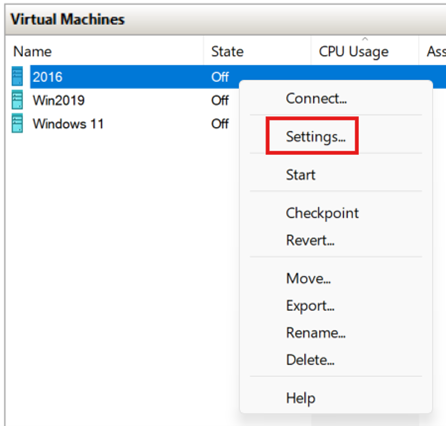
從 Hyper-V 管理控制台關閉受影響的伺服器電源。 右鍵點擊虛擬機,然後點 選設定。
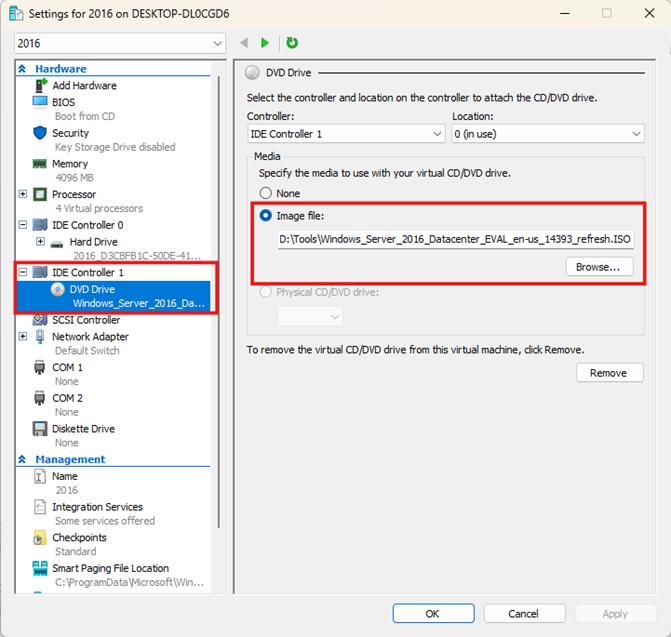
在左側導覽窗格的 IDE 控制器中,點選 DVD 光碟機,然後點選瀏覽以選擇 Windows Server 作業系統的 ISO。 ISO 應該是與受影響伺服器相同的 Windows 版本。
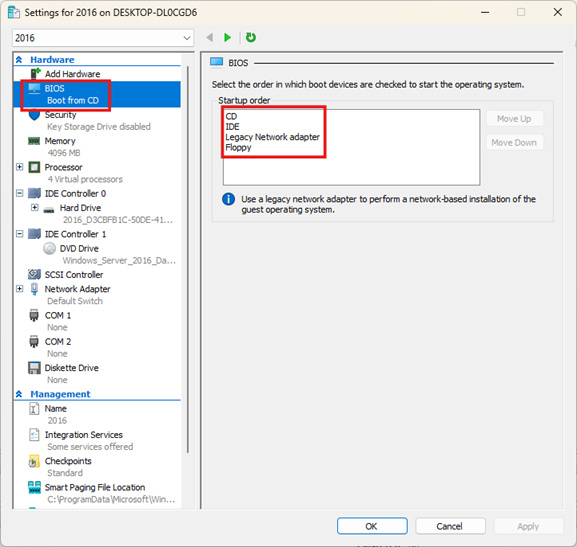
ISO 載入後,在左側導覽窗格點選 BIOS ,然後將 CD 移到右側窗格啟動 順序 的最上方。
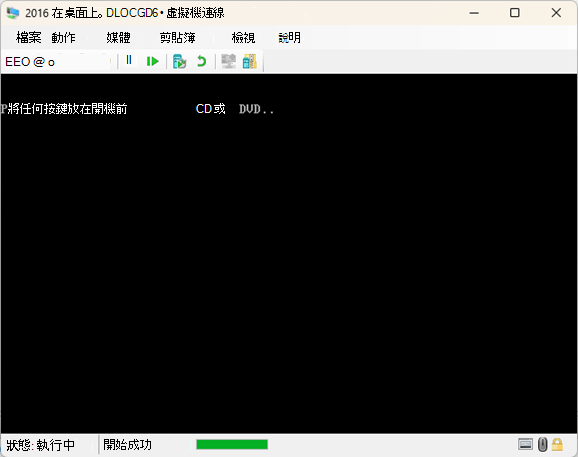
從主機啟動虛擬機,然後按下任意鍵,當你進入 CD 或 DVD 螢幕時按任意鍵開機 。 這會讓虛擬機進入 Windows 預安裝環境。
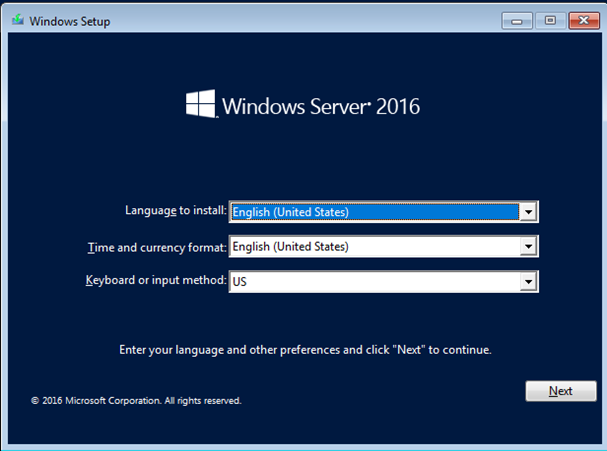
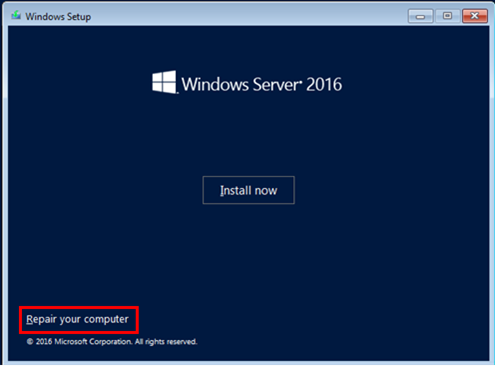
在 Windows 設定 畫面,點選 「下一步 」,然後點 選「修復你的電腦 」選項。
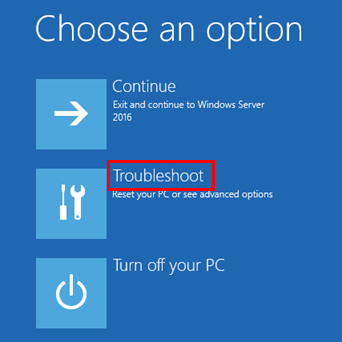
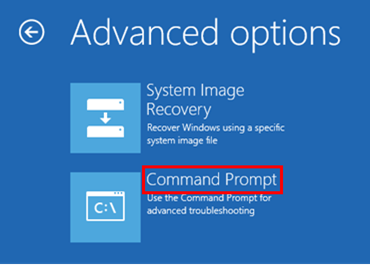
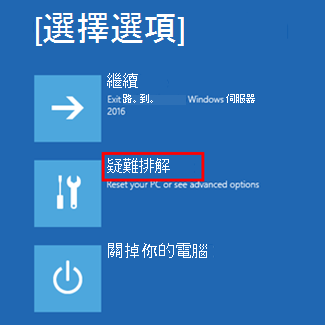
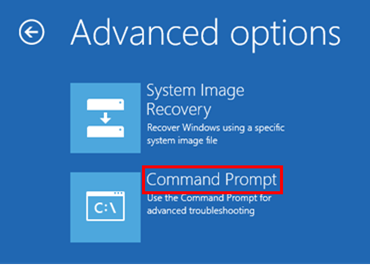
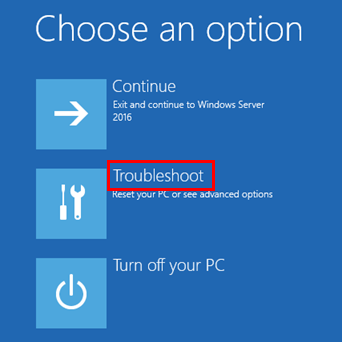
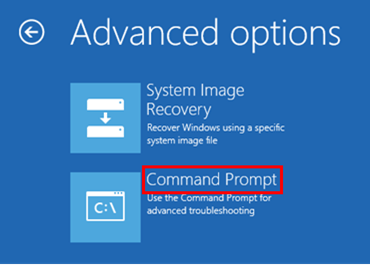
在 「選擇選項 」畫面,點選「 故障排除 」,然後點選 命令提示字元。
如果你的系統硬碟和 C:\ 不同,輸入 C: ,然後按 Enter。 這樣會切換到 C:\ 磁碟機。
輸入以下指令,然後按下 Enter:
注意
CD C:\Windows\System32\drivers\CrowdStrike註解 在這個例子中, C 是你的系統磁碟機。 這會改成 CrowdStrike 目錄。
進入 CrowdStrike 目錄後,找到符合「C-00000291*.sys」的檔案。 操作方法是輸入以下指令,然後按下 Enter:
注意
dir C-00000291*.sys找到檔案 (永久刪除) 。 操作方法是輸入以下指令,然後按下 Enter:
注意
del C-00000291*.sys重新啟動您的裝置。


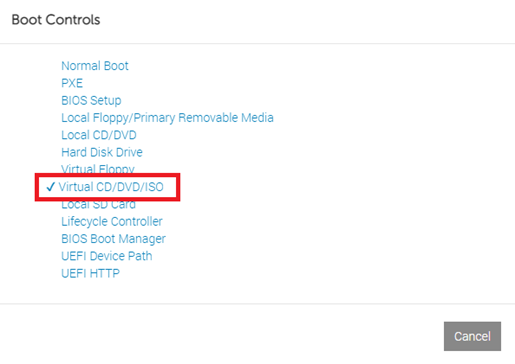

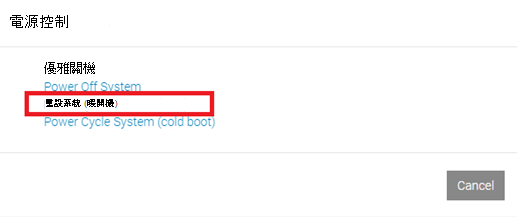
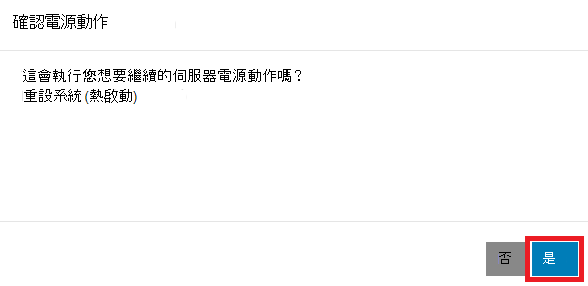
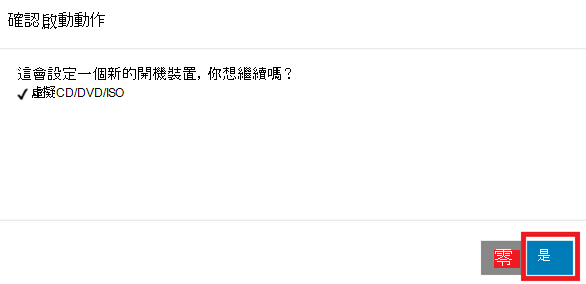
聯絡 CrowdStrike
若依上述步驟操作後,登入裝置仍遇到問題,請聯繫 CrowdStrike 尋求額外協助。
參考
第三方資訊免責聲明
注意
- 本文提及的協力廠商產品是由與 Microsoft 無關的獨立廠商所製造。 Microsoft 不以默示或其他方式,提供與這些產品的效能或可靠性有關的擔保。
- 我們提供協力廠商的連絡資訊,協助您尋找技術支援。 此連絡資訊如有變更,恕不另行通知。 我們不保證此協力廠商連絡資訊的正確性。