
問題
當你嘗試更新到 Windows 11,版本 24H2 (26100) 或更新版本時,可能會遇到更新保護暫停並收到以下訊息:
注意
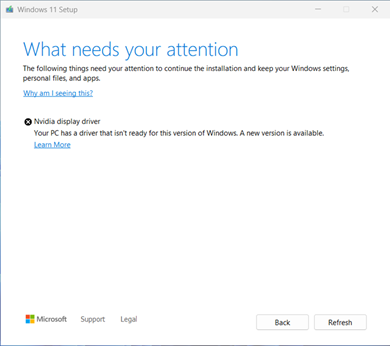
Nvidia 顯示驅動程式:你的電腦有一個驅動程式尚未準備好支援這個版本的 Windows。 現在有新版本可供選擇。
| 截圖 | 訊息 |
|---|---|
|
需要您注意的項目 以下事項需要你注意,才能繼續安裝,並保留你的 Windows 設定、個人檔案和應用程式。 為什麼我會看到這個? Nivdia 顯示驅動程式 你的電腦有驅動程式,但這個版本的 Windows 還沒準備好。 現在有新版本可供選擇。 深入了解 |
原因
我們已發現某些 Nvidia 顯示轉接器版本的相容性問題。 驅動程式版本受影響的裝置在更新到較新的 Windows 11 後,可能會出現顯示畫面遺失的情況。
為確保良好的升級體驗,我們對受影響的 Nvidia 顯示驅動程式裝置實施保護措施,無法提供 Windows 11、24H2 版本更新或更新版本。 Nvidia 顯示卡更新後,保護限制應該會被解除,你應該能安裝較新的 Windows 11 版本。
後續步驟
注意
注意事項我們建議您,在安裝新的 Nvidia 顯示驅動程式且自動提供 Windows 11 版本 24H2 更新或更新後,不要使用立即更新按鈕或媒體建立工具進行更新。
請依照必要步驟安裝更新的 Nvidia 顯示驅動程式,然後嘗試安裝 Windows 11,版本 24H2 或更新版本:
您應該首先嘗試手動檢查更新。 相關說明請參見更新 Windows 11。
如果你從 Windows Update 獲得 Nvidia 顯示驅動程式,且成功安裝,那你現在應該可以升級到 Windows 11、版本 24H2 或更新版本。 再次選擇檢查匯報,更新應該會被提供並如預期安裝。
如果你沒有從 Windows Update 獲得 Nvidia 顯示驅動程式,我們建議你嘗試以下步驟:
- 在工作列選擇 開始 或 搜尋 。
- 在搜尋框輸入裝置管理員,然後選擇裝置管理員。
- 在裝置管理員中,展開顯示轉接器以查看目前安裝的所有轉接器。
- 右鍵點擊 (或長按 Nvidia 顯示卡上的) ,然後選擇 更新驅動程式。
- 在開啟的對話框中選擇 「自動搜尋驅動程式 」。
- 等待它完成任務。 如果顯示「您的裝置最佳驅動程式已安裝。」那驅動程式就沒有更新。 如果驅動程式已經更新,你現在應該可以檢查匯報並安裝較新的 Windows 11 版本。
如果你在步驟 1 或步驟 2 中沒有獲得受影響 Nvidia 顯示卡的驅動程式,你可以依照以下步驟安裝更新的顯示驅動程式:
從 Microsoft 更新目錄下載 Nvidia 顯示卡驅動程式 到你偏好的資料夾。
注意 我們建議將驅動程式下載到你的 文件 資料夾。 不過,你的瀏覽器下載偏好可能會儲存在預設位置。開啟 [檔案總管]。 如果工作列上沒有檔案總管圖示,請選擇搜尋並輸入檔案總管。
在檔案總管裡,找到文件資料夾或你下載驅動程式的資料夾。
找到並雙擊 (或雙擊) 名為 a8d333f0-a1f9-4c31-9029-0c1db33e564d_7abf4af862e11af25ca6f821ffa8be6de0f679dc.cab的檔案。
按下鍵盤上的 CTRL+A 。 這樣應該會選取所有檔案。
右鍵點擊 (或長按) 在任何檔案上。
可能會出現以下警告訊息。 選取 [確定]。
注意
Windows 安全性:開啟這些檔案可能會對你的電腦造成傷害。 網際網路安全性設定已封鎖一或多個檔案,無法進行開啟。 你還想打開這些檔案嗎?
從按右鍵功能表中選取「擷取」。
選擇 新資料夾 ,並將其命名為 Nvidia 顯示驅動程式。
選取 [解壓縮]。
在工作列選擇開始或搜尋,在搜尋框輸入裝置管理員,然後選擇裝置管理員。
展開 顯示轉接器。
找到名稱中有 Nvidia 顯示卡的裝置,右鍵點擊 (或長按) 。
從內容功能表中選取「更新驅動程式」。
選擇「 瀏覽我的電腦以尋找驅動程式 」按鈕。
它應該預設在你的 文件 資料夾,如果你在那裡儲存驅動程式,請選擇 「下一頁」。 如果你沒有把驅動程式存到 Documents 資料夾 ,請選擇 瀏覽,找到你下載驅動程式的資料夾,然後選擇 確定。
它現在應該找到更新的驅動程式並安裝。 完成後,選取「關閉」。
參考
協力廠商資訊免責聲明
本文提及的協力廠商產品是由與 Microsoft 無關的獨立廠商所製造。 Microsoft 不以默示或其他方式,提供與這些產品的效能或可靠性有關的擔保。
我們提供協力廠商的連絡資訊,協助您尋找技術支援。 此連絡資訊如有變更,恕不另行通知。 我們不保證此協力廠商連絡資訊的正確性。