
在 商務用 Skype 中,你的聯絡人是你經常溝通的對象的線上身份。 你可以把他們加入聯絡人清單,這樣只要輕點一下就能聯絡到。 如果你的公司有相關設定,你可以新增公司外的人以及同事。 外部聯絡人也必須是 商務用 Skype 用戶。 關於支援外部聯絡人的詳細資訊,請參見在 Lync 中新增外部聯絡人。
從商務用 Skype主視窗建立聯絡人清單有兩種方法:你可以使用搜尋,或者如果搜尋沒有跳出預期結果 (這可能發生在你想新增的人是公司) 外時,你可以使用新增聯絡人圖示。
注意
- 當你新增聯絡人時,你會把他們分配到聯絡群組。 關於這些群組的詳細資訊,包括如何建立新群組,請參見 Lync 中建立新群組。
- 新增聯絡人後,你可能想更改他們的隱私關係。 隱私關係是預設設定的,並控制該人能透過 商務用 Skype 看到多少關於你的資訊。 詳情請參閱 Lync 中「控制你在席資訊的存取」。
- 這個主題是關於在你安裝的電腦或裝置上新增 商務用 Skype 聯絡人,這也是你在 商務用 Skype 中完成的。 如果你是在嘗試在 Office 365 入口網站新增聯絡人時看到這個主題,請注意你只能從入口網站新增 Outlook Web App 聯絡人,不能新增 商務用 Skype 聯絡人。 詳情請參閱 People 概覽。
透過搜尋新增聯絡人
以下是新增連絡人的快捷方式。
- 在 商務用 Skype 主視窗的搜尋框中,輸入你想新增的聯絡人姓名、電子郵件地址或電話號碼。 當你輸入時,搜尋結果會開始出現在搜尋框下方。
注意
如果你想加入公司外的人但看不到他們的名字,試著用「新增聯絡人」圖示加入,就像下一節所說。 如果你還是無法新增外部聯絡人,代表你的帳號可能沒有設定支援這個功能。 請聯絡您的工作場所技術支援以獲取詳細資訊。
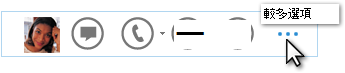
當你看到想新增的人選時,指向圖片 (或圖片顯示區) ,然後點擊 「更多選項 」按鈕。
指向 [新增至連絡人清單],並選取您希望新連絡人歸屬的群組。
![[新增至連絡人]](media/o15-065-addtocontacts.png)
- (可選) 要查看或更改新聯絡人的隱私關係,請在聯絡人列表中右鍵點擊該聯絡人的列表,點擊 「變更隱私關係」,然後記錄所選關係或選擇新的關係。
請使用「新增聯絡人」圖示新增聯絡人
當上述快速簡單的方法不適合時,請採取以下步驟:
在 商務用 Skype 主視窗中,點選「新增聯絡人」圖示
 人。
人。執行下列其中一個動作:
新增內部連絡人:
- 在 「新增聯絡 人」選單中,點擊 「在我的組織中新增聯絡人」。
- 在搜尋方塊中輸入人員的姓名或電子郵件地址。
- 以滑鼠右鍵按一下清單,從下拉式功能表按一下 [新增至連絡人清單],然後選取要新增連絡人的群組。
- (可選) 要查看或更改新聯絡人的隱私關係,請在聯絡人列表中右鍵點擊該聯絡人的列表,點擊 「變更隱私關係」,然後記錄所選關係或選擇新的關係。
新增外部聯絡人:
注意
如果這些步驟對你沒用,你的帳號可能還沒設定支援外部聯絡人。 請聯絡您的工作場所技術支援以獲取詳細資訊。
在「新增聯絡人」選單中,點選「新增非我的組織中的聯絡人」,然後點選「商務用 Skype」。
重要
非 商務用 Skype 聯絡人支援不包含在 21Vianet 營運的 商務用 Skype for Office 365 中。
新增 商務用 Skype 聯絡人對話框會出現。 在 即時通訊地址 欄位輸入正確格式的新聯絡人即時通訊地址。 (當你看到地址右側有綠色勾勾時,就知道地址格式正確 )
點擊 「新增聯絡人群組 」清單,選擇一個群組加入你的新聯絡人。
點選「 設定隱私關係 」清單,為你的新聯絡人選擇一個隱私關係。
按一下 [確定]。