
Microsoft Pulse 是一款整合進 Skype 會議廣播中的投票應用程式。 它讓會議參加者能即時參與活動,保持他們的參與度,並讓主辦單位掌握活動資訊的最新接收情況。 透過 Microsoft Pulse,主辦單位可以發布問題,讓與會者透過電腦或行動裝置回應。 回應數據可即時取得,讓主辦單位能即時掌握趨勢並調整會議內容。
將 Microsoft Pulse 加入您的 Skype 會議廣播
請瀏覽 Skype 會議廣播入口網站。
例如,請用你的工作或學校帳號登入, (seanc@contoso.com) 。
選取您要新增 Microsoft Pulsee 的會議或事件。
按一下 [自訂]。
決定 Microsoft Pulse 視窗的顯示位置,可以在視訊播放程式的右方 (按一下 [右方面板應用程式]) 或底部 (按一下 [底部面板應用程式])。
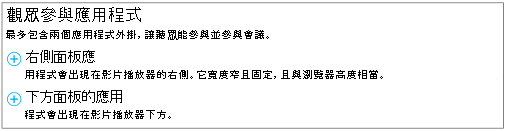
在 選擇應用程式 中,點擊 Microsoft Pulse>Select。
請造訪 Microsoft Pulse 網站,建立、管理並存取 Pulse 投票。 請務必確認:
- 您有 Microsoft Pulse 帳戶。 這是免費帳戶,只要花幾分鐘的時間就能建立完成。 提供帳戶資訊後,您會收到一封要求驗證帳戶的電子郵件。 完成之後,就可以開始使用。
- 你在加入 Skype 會議廣播之前,已經建立了 Microsoft Pulse。 建立 Pulse 時,您會建立一個帳戶暱稱與活動連結。 請記錄這些項目,因為你在設定 Skype 會議廣播時會提供這些資料。
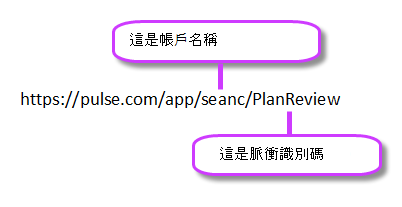
請輸入或貼上 Microsoft Pulse 事件連結中的 Pulse ID, (例如 https://pulse.com/app/seanc/ PlanReview) 。 您可以在 Microsoft Pulse 儀表板中找到這個連結。
輸入或貼上您的 Microsoft Pul 事件帳戶名稱,例如 (https://pulse.com/app/ seanc/PlanReview) 。 您可以在 Microsoft Pulse 儀表板中找到這個連結。
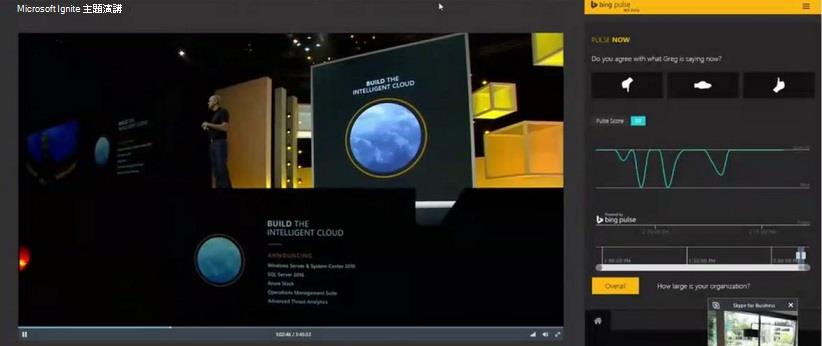
在右上角按一下 [完成]。 以下是 Microsoft Pulse 整合至廣播時出席者看到的模樣。
相關主題
Skype 會議廣播說明
Skype 什麼是 Skype 會議廣播?
排程 Skype 會議廣播
管理 Skype 會議直播事件
加入 Skype 會議廣播
將 Yammer 摘要新增至 Skype 會議廣播
錄製與張貼 Skype 會議廣播