
為了舉辦一場精彩的轉播會議,我們建議以下最佳實務。
策劃與製作你的活動
- 最重要的是,練習。 舉辦多場活動,現場觀看與會者的隨選體驗。 好好學習系統,這樣製作人就不用在現場活動時自己解決問題。
- 活動團隊會議中最好有超過一人,理想為三人,其中一人離開演講場地。 這是為了確保如果現場或會議室發生網路中斷,你不會完全失去會議的控制權。
- 例如 (bit.ly 或任何內部解決方案) ,建立一個自訂網址,讓參加者加入連結使用。 如果發生災難性事件,或製作人出錯,你可以輕鬆建立新會議,並更新自訂網址指向該會議。 這樣你就不用每次都更新每位參加者的行事曆,新增連結。
- 活動團隊的會議要提前約30分鐘開始。 開啟一張投影片,作為會議的開場投影片,表示會議即將開始。 提前約10分鐘開始直播,確保一切端對端運作正常。 在會議開始時,將所有音訊靜音,直到你準備好與講者直播。
- 規劃活動團隊溝通 — 即時溝通對現場活動至關重要。
指定角色與責任 — 了解每個步驟的負責人,包括攝影師、主持人、&問答主持人,以及整體製作人或導演。 - 想了解更多,請參閱我們的使用者入門指南,或觀看我們的介紹影片。
音訊
- 不要忽略音訊——這是一場精彩會議中最重要的部分。 你會有人在聽,瀏覽器在背景播放;沒有人會坐著仔細看每一幀。 但大家都會聽,聽到每一個故障。
- 確保你在主持人身上裝好麥克風,是領式麥克風,不要手持。 People 在壓力下不太擅長用麥克風。 也要確保活動前就測試現場音訊,避免將現場噪音或回饋帶入線上活動。
- 音訊可透過任何音訊擷取裝置加入廣播,這些裝置可接受平衡音訊 (XLR接頭) 甚至耳機式1/8吋插頭,並能透過USB編碼並帶入音訊給商務用 Skype客戶端。 或者,你也可以使用高階的視聽系統,並透過像 HDMI-USB 盒這樣的基本影片擷取裝置,將該系統的 HDMI 或 SDI 輸出連接到 商務用 Skype。
- Skype 會議廣播有一個 regkey,如果有室內觀眾,可以提升廣播的音質。 它有效地抑制了噪音消除,因為觀眾的掌聲、笑聲等聲音常被當作噪音接收。 設定:HKEY_CURRENT_USER\SOFTWARE\Microsoft\RTC\DeviceSettings,「AudioUsageMode」=dword:00000002 將啟用廣播音訊模式。
影片
- 為了製作高品質的 720p 影片,主辦方必須遵守 商務用 Skype 客戶端的影片要求
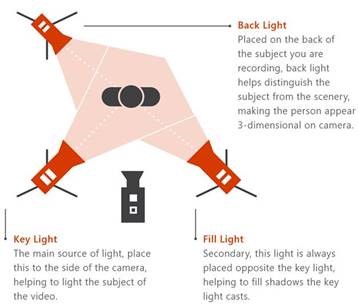
- 要把主體打得好光,大多數相機光線都不會太多。 燈光可能是製作被視為高品質還是業餘的差別。
- 使用三盞燈照亮主體——主光、補光和背光,以提供良好的景深。
- 你可以用擷取裝置把 HDMI 輸入當作攝影機帶進會議。 你可以用這些相機搭配更佳的光學與變焦功能,並有 HDMI 輸出,當作 Skype for 商務用 Skype 相機。
- 這些 HDMI 擷取裝置也能用來將桌面串流到廣播會議中,播放影片或示範。 任何有 HDMI 輸出的 PC 或 Mac 都可以使用。