您可以在您的其他人連絡人卡片複本上新增行動、住家或其他電話號碼 (以及其生日等其他資訊)。 您也可以編輯並新增更多資訊到您自己的商務用 Skype 連絡人卡片中。
編輯您的某人連絡人資訊的複本
這項資訊會儲存在 Outlook 中。 您也可以變更連絡人姓名,讓其以暱稱或其他個人化名稱在連絡人清單中顯示。
在那個人的連絡人卡片上,按一下 [連絡人] 索引標籤,然後按一下 [新增]。
注意
如果您此連絡人有多個設定檔,則會開啟一個對話方塊,詢問您要變更哪個設定檔,以及修改設定檔後是否要將變更的設定檔儲存為預設設定檔。 選取項目,然後按一下 [確定]。
在開啟的連絡人卡片複本版本上,若要變更顯示在商務用 Skype 顯示器中的連絡人名稱,請在 [名稱] 欄位中輸入連絡人的替代名稱。
按一下 [Email]、[電話]、[地址] 及 / 或 [生日] 標題旁的加號 (+) () ,然後在其中任一欄位中輸入您要新增的資訊。 (您無法變更或新增 [工作] 標題下所列的資訊。)
按一下 [儲存]。
您的變更應該會在幾分鐘內顯示在商務用 Skype 和 Outlook 中。
國際電話號碼格式
新增國際電話號碼時,請鍵入 + 號,然後輸入國家/地區代碼,後面接著當地號碼。 如有需要,您可以新增括號和虛線以提升易讀性,但商務用 Skype 會以國際撥號格式儲存號碼。
請參閱下列範例,或 搜尋您自己的國家/地區代碼。
| 收件者的國家/地區 | 國碼 | 當地電話號碼 | Lync 國際電話號碼 |
|---|---|---|---|
| 中國 | 86 | (12) 3456789 | +86123456789 |
| 法國 | 33 | 01 02 03 04 05 | +330102030405 |
| 英國 | 44 | 12345 678 910 | +4412345678910 |
| 美國 | 1 | (555) 555-0155 | +15555550155 |
| 委內瑞拉 | 58 | 58 (3456) 789, 10, 11 | +5834567891011 |
秘訣
您可以輸入顯示但沒有撥打的分機或存取碼:
- 輸入國際格式中的號碼,以加號開頭。
- 在電話號碼的結尾新增空格,輸入 X (分機) 或其他特殊字元,然後輸入分機號碼。
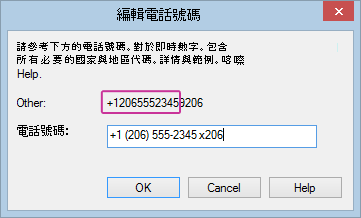
- 商務用 Skype 只會撥打主要號碼。
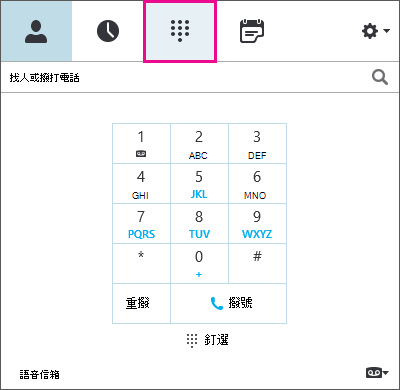
- 通話連接之後,請使用商務用 Skype 鍵盤輸入分機號碼或存取碼。