
您可以從主 Skype 會議應用程式或 商務用 Skype Web 應用程式視窗管理會議體驗的所有面向。
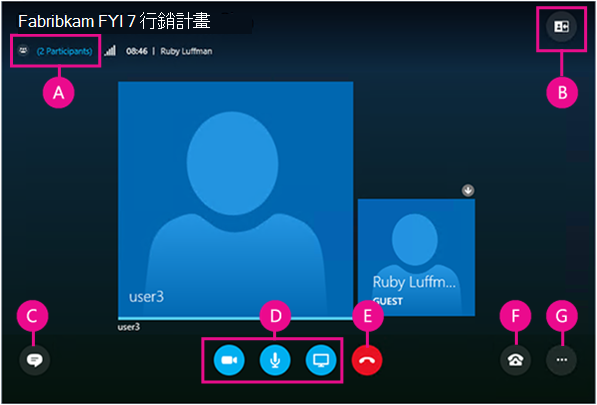
| A | 顯示參與者清單 |
|---|---|
| B | 選擇會議檢視 |
| C | 顯示 IM 視窗 |
| D | 啟動或停止視訊、將音訊設為靜音,以及展示內容 |
| E | 中斷音訊 |
| F | 音訊與裝置選項 |
| G | 設定會議選項或結束會議 |
控制音訊

|
將音訊設為靜音或取消靜音。 |
|---|---|

|
中斷音訊裝置的連線,但仍留在會議中。 如果您打算撥入會議,或是讓會議撥打給您,請使用這個選項。 重要:只有當主辦方在會議請求中包含撥入資訊時,你才能透過電話連接 Skype 會議。 深入了解。 |

|
保留音訊、調整音量,或者選擇其他音訊裝置。 |
![[更多選項] 按鈕--設定會議選項、結束會議及更多工作](media/sfbwa-moreoptionsbuttonlarge.png)
|
在 Skype 會議 App 裡,你可以在結束會議時儲存音訊設定。 如果你在加入商務用 Skype Web 應用程式會議時勾選了「記住我」方塊,請前往「更多選項」  >會議選項,以設定未來會議的音訊偏好。
深入了解。 >會議選項,以設定未來會議的音訊偏好。
深入了解。 |
設定會議選項
前往更多選項> 會議選項以自訂您的會議體驗。
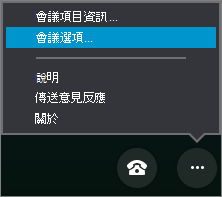 你可以在這裡:
共用內容
如果會議召集人有提供您簡報者權限,您就可以用 [簡報] 按鈕與他人共用會議內容。
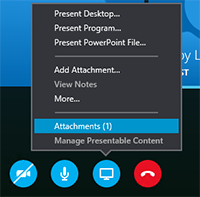 你也可以:
你也可以:
查看附件 (已上傳的檔案) 或管理您已上傳的內容。
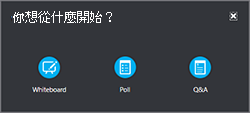
選擇 [其他] 可在會議中新增白板、投票或另一個問答管理員視窗。
查看和管理參與者
選取 [開啟參與者清單] 可查看會議參與者。
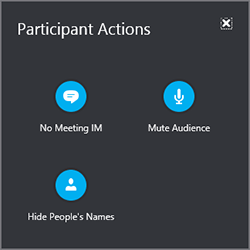
 如果你是演講者,你也可以:
透過電話或電子郵件邀請其他人。
將會議中的其他所有人設為靜音,或者在參與者清單中隱藏所有人的名字。
關閉會議 IM 視窗。 如果您要在大型會議中另外使用問答管理員有效掌控討論內容,那麼這項功能就非常實用。 要開啟問答經理,請前往「更多」>&。
查看會議的 IM 交談
您可以選取 IM 按鈕來開啟或關閉會議的 IM 窗格。
![選取 [IM] 按鈕以顯示或隱藏會議 IM 視窗](media/sfbwa-im-window.png)
如果 IM 窗格是關閉狀態,出現紅色指示器時表示您有新的 IM。

重要
您在 IM 窗格中輸入的任何內容都會傳送給所有參與者。 您無法單獨傳送 IM 給個別參與者。
選擇會議檢視
您可以根據發生的狀況和您要強調的內容,變更會議視窗的版面配置。 請在視窗右上角選取 [挑選版面配置],然後選擇您所需的會議檢視:
![使用 [挑選版面配置] 按鈕來選擇會議檢視:圖庫、演講者或簡報](media/sfbwa-layoutmenu.png)
- 圖庫檢視 顯示會議中每一位參與者的圖片或視訊。
- 演講者檢視 顯示目前演講者的圖片或視訊。
- 呈現視角 如果有人要發表,我可以幫忙。 可以隱藏所有人的照片或影片,並擴展你對會議內容的檢視。
啟動或停止視訊
如果您的攝影機已經連線並完成設定,您可以選擇與其他會議參與者開始進行視訊交談。 選取攝影機按鈕可預覽您的視訊。 如要共用您的視訊,請選取 [啟動我的視訊]。
![若要啟動您的視訊,請選取攝影機按鈕,然後選取 [啟動我的視訊]](media/sfbwa-startvideo.png)
結束會議
要離開會議,請前往「更多選項」>退出會議,或在 Skype 會議應用程式中關閉會議視窗以退出會議。